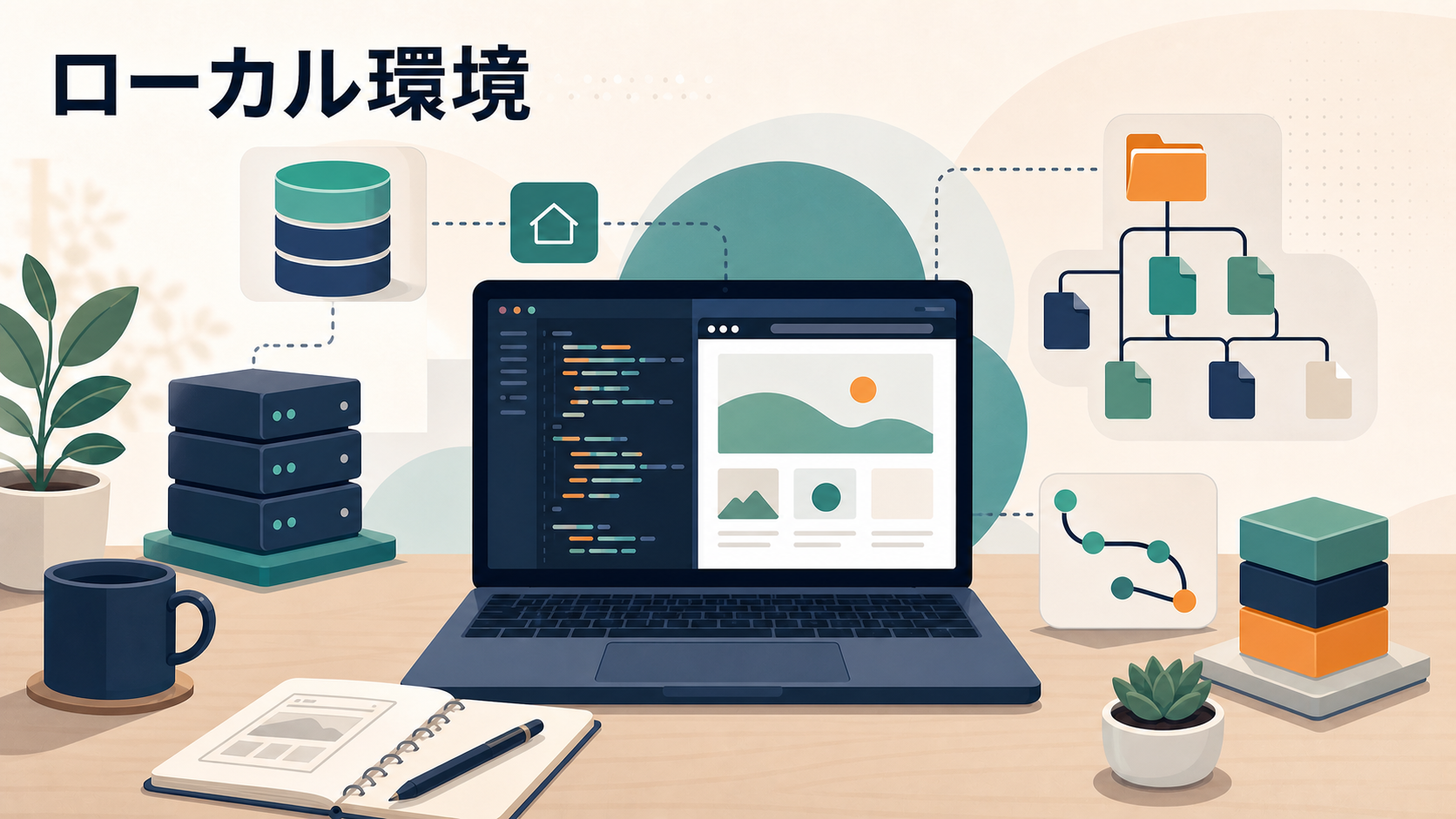
WordPressを触り始めたばかりのときに、まずつまずきやすいのが「ローカル環境って何?」「LocalとGitHubとVS Codeは全部必要なの?」「本番サイトを直接触らないといけないの?」という疑問です。用語だけを見ると難しそうに感じますが、役割を分けて考えるとそこまで複雑ではありません。ローカル環境は、公開中のサイトを壊さずに自分のパソコンの中でWordPressを試せる練習場のようなものです。そこに、コードを書くためのVS Code、変更履歴を残すためのGitHubを組み合わせると、作業の安全性と見通しが一気に上がります。
この記事では、WordPressのローカル環境の基本から、Local・GitHub・VS Codeの役割の違い、初心者が最初にやると失敗しにくい進め方までを順番に整理します。いきなり高度な開発手法を覚えるのではなく、「どの道具が何のためにあるのか」「どこまで触れば安全か」を理解することを重視しています。これからWordPressのカスタマイズを始めたい人、本番サイトを直接触るのが不安な人、学習用の環境を整えたい人は、まず全体像からつかんでいきましょう。
WordPressのローカル環境とは何か
ローカル環境とは、自分のパソコンの中にWordPressを動かすための仕組みを作り、公開前のサイトや機能を安全に試せる環境のことです。GitHub Docsでは、ローカル開発とはクラウドやリモートサーバーではなく、自分のコンピューター上でプロジェクトを動かすことだと説明されています。つまり、普段ブラウザで見ている公開サイトとは別に、あなた専用の練習用サイトをパソコンの中に持つイメージです。
WordPressは見た目だけのHTMLサイトではなく、PHP、データベース、Webサーバーなど複数の要素が組み合わさって動いています。そのため、単にファイルを置くだけでは動きません。ローカル環境を作るというのは、WordPress本体、テーマやプラグインのファイル、データベース、Webサーバーの役割をパソコン内で再現し、実際の公開サイトに近い状態で試せるようにすることを意味します。
ここで大事なのは、ローカル環境は「公開されない」という点です。自分のパソコン内でしか見えないため、テーマの色を変えたり、プラグインを試したり、コードを間違えて画面を真っ白にしてしまっても、公開中のサイトにはそのまま影響しません。初心者ほど、本番サイトで直接試すのではなく、まずローカルで確認してから反映する流れを習慣にした方が安全です。
ローカル環境を作る前に知っておきたい3つの考え方
ローカル環境の話を理解しやすくするために、最初に3つの考え方を押さえておくと整理しやすくなります。
1つ目は、WordPressのサイトは「見た目のファイル」だけでできていないということです。テーマやプラグインのコードに加えて、投稿内容や設定値はデータベース側にも保存されています。たとえば見出しの文言を変えるだけなら投稿データの変更ですが、ヘッダーのレイアウトを変えるならテーマファイルの編集になることがあります。この違いを知らないまま進めると、「GitHubに入れたのに再現できない」「ファイルを戻したのに表示が戻らない」といった混乱が起きやすくなります。
2つ目は、ローカル環境は本番環境の完全なコピーではなく、「安全に試すための作業環境」だということです。ローカルで動いたからといって、必ずしも本番でも同じ結果になるとは限りません。PHPのバージョン、サーバー設定、キャッシュ、導入中のプラグイン構成が違えば、挙動も変わる可能性があります。だからこそ、ローカルは最初の確認場所であり、公開前にはステージングやバックアップを含めた確認が必要です。
3つ目は、1つのツールですべてを解決しようとしないことです。LocalはWordPressをローカルで動かす道具、VS Codeはコードを書く道具、GitHubは変更履歴を管理する場所です。それぞれ得意分野が違います。役割分担を理解すると、「Localでコード管理するの?」「GitHubでWordPressそのものを動かすの?」といった誤解が減ります。
Local・GitHub・VS Codeの役割の違い
3つの道具はよく一緒に語られますが、担当している仕事はまったく同じではありません。ここを整理できると、必要な学習順序も見えやすくなります。
| ツール | 主な役割 | 初心者が最初に使う場面 |
|---|---|---|
| Local | WordPressを自分のPC内で動かす | ローカルサイトの作成、管理画面確認、PHP環境切り替え |
| VS Code | テーマやプラグインのコードを編集する | CSS調整、PHPテンプレート編集、検索と置換、ターミナル操作 |
| GitHub | 変更履歴を保存し、元に戻せるようにする | コードのバックアップ、コミット、共有、比較 |
Localは、WordPressをローカルで動かすためのアプリです。Local公式サイトでは、WordPressをワンクリックでセットアップでき、SSL込みで準備できること、PHP環境を切り替えながらテストできることが紹介されています。つまり、面倒なサーバー設定を細かく手入力しなくても、WordPressをすぐ試せるのが強みです。
GitHubはコードを置く倉庫であり、履歴を管理する場所です。GitHub Docsでは、リポジトリはコード、ファイル、それぞれの変更履歴を保存する基本単位だと説明されています。初心者向けに言い換えると、「いつ、どのファイルを、どう変えたか」を残しておけるので、うまくいかなかった変更を戻したり、作業の節目を記録したりしやすくなる道具です。
VS Codeはコードエディタです。Visual Studio Code公式ドキュメントでは、IntelliSenseによる補完、コードナビゲーション、リファクタリング、Git統合、ターミナル利用などが基本機能として紹介されています。難しく聞こえるかもしれませんが、初心者にとって重要なのは「WordPress関連ファイルを見やすく開ける」「検索しやすい」「Git操作も一か所で進めやすい」という点です。
この3つをつなげると、LocalでWordPressを動かし、VS Codeでコードを直し、GitHubで変更履歴を残す、という流れができあがります。どれか1つだけでも作業はできますが、組み合わせることで「試す」「編集する」「戻せるようにする」が分離され、初心者でも安全に扱いやすくなります。
3つのツールはどうつながっているのか
初心者が混乱しやすいのは、3つのツールが並列で存在しているように見える点です。しかし実際には、作業の流れに沿って役割がつながっています。最初にLocalがWordPressを動かす土台を作り、その土台の中にあるテーマやプラグインのファイルをVS Codeで編集し、その編集結果をGitHubで履歴として残す、という順番です。つまり、Localが作業場所、VS Codeが編集机、GitHubが記録庫という関係に近いです。
たとえばヘッダーの余白を変えたいとします。まずLocalで作ったローカルサイトを起動し、対象の子テーマファイルをVS Codeで開いてCSSを変更します。保存後にブラウザでローカルサイトを再読み込みし、見た目が想定通りか確認します。問題なければ、その変更をGitでコミットし、必要ならGitHubにプッシュします。この一連の流れの中で、Localは表示確認、VS Codeは編集、GitHubは保存と共有を担当しているわけです。
逆向きに考えると理解しやすいこともあります。GitHubだけではWordPressサイトは動きません。VS CodeだけでもWordPress環境自体は立ち上がりません。Localだけでも変更履歴は自動で整理されません。それぞれの不足分を補い合う形で、初めて実務に近い作業環境になります。この役割分担が見えてくると、「どこで何をするのか」が頭の中で整理されやすくなります。
初心者がローカル環境を使うメリット
ローカル環境の一番大きなメリットは、本番サイトを壊すリスクを減らせることです。WordPressのテーマやプラグインを触るときは、小さな記述ミスでも表示崩れやエラーの原因になります。公開中のサイトでそれを起こすと、訪問者にも見えてしまいます。ローカルであれば、失敗は自分のパソコンの中だけで完結します。
次に、試行錯誤の回数を増やしやすいことも大きな利点です。色や余白を少し変えて見比べる、テンプレートの表示位置を調整する、プラグインの有無で挙動を見る、といった比較作業は、公開サイトではやりにくいものです。ローカル環境なら気兼ねなく試せるため、学習速度が上がります。
また、GitHubを組み合わせると、変更履歴が残るので「昨日の状態に戻したい」「どの編集で崩れたか確認したい」といった場面でも対処しやすくなります。ファイルをただ上書きしていくより、コミット単位で区切って保存した方が、あとから見ても理解しやすくなります。
さらに、将来的に外注先やチームとやり取りする場合にも役立ちます。最初は一人作業でも、コードが整理されていて履歴が残っている状態は、そのまま引き継ぎや共有のしやすさにつながります。学習段階から雑に運用するより、最初から基本形を覚えておいた方が後で楽になります。
ローカル環境を作る前にそろえるもの
初心者が最初にそろえるものは多くありません。まず必要なのは、WordPressを動かせるパソコンと、アプリをインストールできる権限です。次に、Localのようなローカル開発ツール、コードエディタとしてのVS Code、履歴管理に使うGit、そしてGitHubアカウントがあると運用しやすくなります。
ただし、ここで誤解しやすいのが「全部を完璧に準備しないと始められない」という思い込みです。実際には、最初の段階ではLocalとVS Codeだけでも学習は始められます。GitHubは、コードを触る回数が増えた時点で導入しても遅くありません。とはいえ、早めに使い始めた方が履歴管理の習慣はつきやすいです。
なお、WordPress.comの開発者向けドキュメントでは、2025年10月更新時点でローカル開発環境としてWordPress Studioが案内されています。ローカル環境を作る方法はLocalだけではなく、用途や好みに応じて別の選択肢もあります。ただし、今回のテーマは「Local・GitHub・VS Codeの役割整理」なので、実践例はLocalを軸に説明します。
Localを使ってWordPressを立ち上げる基本の流れ
Localの基本的な役割は、WordPressをローカルで簡単に動かせるようにすることです。公式サイトでは、ワンクリックのWordPressセットアップ、SSL対応、PHP環境の切り替え、WP-CLI利用などが特徴として案内されています。初心者にとって重要なのは、複雑なサーバー設定をいきなり自分で組まなくても、WordPressをすぐ検証できることです。
実際の流れはシンプルです。まずLocalをインストールし、新しいサイトを作成します。サイト名を入力し、必要に応じてPHPやWebサーバーの設定を選び、WordPress管理者情報を登録すると、ローカルサイトが起動します。ここで作られたサイトは自分のパソコン内で動いているため、一般公開はされません。
サイト作成後は、管理画面にログインして初期状態を確認し、テーマやプラグインを試せます。見た目の調整だけであれば管理画面操作だけでも進められますが、コードを編集する場合はテーマやプラグインのファイルへアクセスする必要があります。Localにはサイトシェルやフォルダを開く導線があり、編集対象にたどり着きやすいのも便利な点です。
LocalのGitHub連携解説では、Gitで管理する場所として wp-content ディレクトリ、または必要なテーマやプラグインのディレクトリに絞る考え方が案内されています。これは、WordPress本体全部を丸ごと履歴管理するのではなく、自分が責任を持って変更する部分だけを追う方が現実的だからです。初心者もこの考え方を先に知っておくと、GitHubの使い方で迷いにくくなります。
VS Codeで主に触る場所とできること
VS Codeは、WordPressサイトを動かす道具ではなく、テーマやプラグインのコードを編集するための作業場所です。たとえば子テーマの style.css を編集して見た目を整えたり、functions.php に小さな処理を追加したり、テンプレートファイルの表示順を確認したりする場面で使います。
初心者が最初に触る場所としては、次のような範囲が現実的です。
- 子テーマのCSSやテンプレートファイル
- 自作または調整中のプラグインファイル
- カスタムコードをまとめた小規模な機能ファイル
- 画像や設定ファイルではなく、主にテキストベースのコード
Visual Studio Codeの公式ドキュメントでは、補完機能のIntelliSense、コード検索、リファクタリング、Git統合、ターミナル利用などが標準機能として紹介されています。WordPress初心者にとっては、「どこで使われているか検索しやすい」「編集したらすぐ保存できる」「Gitの差分を見やすい」「必要ならターミナルも同じ画面で使える」といった点が実用的です。
一方で、VS Codeを使うからといって何でも編集してよいわけではありません。特に初心者が避けたいのは、親テーマを直接編集することと、WordPress本体ファイルを無自覚に書き換えることです。更新時に消えたり、ほかの不具合と切り分けが難しくなったりしやすいため、まずは子テーマや自分で管理するプラグインに範囲を絞る方が安全です。
GitHubで管理するのは何か
GitHubは、WordPressサイトを公開する場所ではなく、コードや関連ファイルの履歴を保存する場所です。GitHub Docsでは、リポジトリにはコードやファイルだけでなく、それぞれの改訂履歴も含まれると説明されています。つまり、「何を変えたか」を積み上げていけるのが本質です。
初心者が特に意識したいのは、GitHubで管理する対象を広げすぎないことです。LocalのGitHub連携解説でも、まずは wp-content、あるいは必要なテーマ・プラグインのディレクトリに絞って管理する考え方が示されています。WordPress本体を丸ごと追いかけると更新差分が大きくなり、何を自分で変えたのか分かりにくくなります。
実際には、次のようなものをGitHubに入れると整理しやすいです。
- 子テーマのテンプレート、CSS、JavaScript
- 自作プラグインやカスタム機能のコード
- 設定を共有したいテキストベースのファイル
- プロジェクトのメモやREADME
逆に、毎回増えるアップロード画像や環境依存のファイル、機密情報は慎重に扱う必要があります。何でも入れてしまうと容量面でも管理面でも重くなりやすく、公開リポジトリでは情報漏えいの原因にもなります。初心者のうちは「自分が編集するコードを中心に置く」と覚えておくと十分です。
初心者向けのおすすめ作業フロー
Local・VS Code・GitHubをどう順番に使うか分からないと、環境だけ整えて手が止まりがちです。初心者なら、次の流れにするとシンプルです。
- LocalでWordPressサイトを作る
- 子テーマや対象プラグインの場所を確認する
- VS Codeで対象フォルダを開く
- Gitを初期化し、GitHubにリポジトリを作る
- 小さな変更を加えてローカルで確認する
- 問題なければコミットして履歴を残す
- 必要に応じてGitHubへプッシュする
この流れのポイントは、「編集」と「確認」と「保存」を分けることです。VS Codeで編集し、Localで表示を確認し、GitHubで履歴を残す。この分離ができると、どこで問題が起きたか切り分けやすくなります。いきなりデプロイや自動化まで詰め込まず、まずはこの基本の循環を回せるようになる方が大切です。
また、最初のうちは1回のコミットを小さくするのも有効です。たとえば「ヘッダー余白を調整した」「CTAボタン色を変更した」「見出しスタイルを追加した」のように、変更内容を分けて記録すると、あとで差分を見返しやすくなります。まとめて大きく変えると、崩れたときの原因特定が難しくなります。
ローカルで確認した後に本番へ反映するときの考え方
ローカル環境を理解するうえで意外と重要なのが、「ローカルで作ったものをどう本番に持っていくか」です。初心者はここを飛ばしがちですが、最初に全体像を知っておくと、ローカル環境の意味がより明確になります。ローカルはあくまで確認場所であり、そのまま公開場所ではありません。本番へ反映するには、テーマやプラグインのファイルをアップロードする、ステージング環境へ反映して再確認する、運用フローに合わせてデプロイする、といった別の工程が必要です。
ここで注意したいのは、コード変更とデータ変更が同じ手順で反映されるとは限らないことです。たとえば子テーマのCSSやテンプレート修正はファイルの反映で済みますが、ウィジェット設定、固定ページ作成、プラグイン設定値などは管理画面やデータベース側に保存されます。GitHubで管理しやすいのは主にコード側であり、サイト全体の状態を完全にボタン1つで再現できるわけではありません。この違いを知らないと、「GitHubに上げたのに本番が同じ見た目にならない」という誤解につながります。
そのため、初心者の段階では「まずコード変更をローカルで確認する」「本番反映前にバックアップを取る」「必要ならステージングでも確認する」という3段階で考えるのが無難です。ローカル環境が整っていると、少なくともコード面の試行錯誤を公開サイトから切り離せます。これは地味ですが、WordPress運用では非常に大きな安全策です。
将来的に作業に慣れてくると、GitHub Actionsなどを使って反映フローを整える方法もあります。ただし、初心者が最初からそこまで広げる必要はありません。まずは、Localで試した変更を「どのファイルが変わったのか」「本番へ持っていくときに何が別工程なのか」を理解するところから始めた方が、結果的にトラブルを減らせます。
始める前の簡単チェックリスト
最後に、これから実際にローカル環境を触り始める人向けに、最小限の確認項目をまとめます。Localでサイトを作れる状態か、VS Codeで対象フォルダを開けるか、Gitを使えるか、この3つがそろっていれば最初の一歩としては十分です。さらに、どのファイルを触る予定なのか、親テーマではなく子テーマや対象プラグインを編集する前提になっているか、本番へ反映する前にバックアップを取る習慣を持てそうかも確認しておくと安心です。
環境構築は、完璧に作ってから学ぶものではなく、使いながら理解していくものです。だからこそ、最初の環境は複雑にしすぎず、Localで動かす、VS Codeで直す、GitHubで残す、という基本の流れが回る形を優先してください。この土台ができると、テーマ編集、プラグイン調整、将来の共同作業まで、WordPressの学習を安定して積み上げやすくなります。
ローカル環境でよくある疑問
ローカル環境があればインターネットは不要ですか
作業内容によります。ローカルサイト自体の表示確認やテーマ編集はオフラインでも進めやすいですが、GitHubとの同期、プラグインやテーマの追加取得、外部API連携の確認などはインターネット接続が必要になることがあります。ローカル環境は「常に完全オフライン」という意味ではなく、本番サーバーに依存せず手元で試せる、という理解が実態に近いです。
ローカルでの変更は公開サイトに自動反映されますか
通常は反映されません。ローカル環境はあくまで自分のPC内の作業環境です。そこから本番サイトへ反映するには、テーマやプラグインをアップロードする、GitHub経由でデプロイする、ステージングを経由するなど別の手順が必要です。だからこそ安心して試せます。
GitHubは最初から必須ですか
必須ではありません。ただ、コードを触るなら早めに使い始めた方が得です。特に、functions.php やテンプレートを編集する人は、履歴がない状態で作業を続けると戻しづらくなります。最初は1つの子テーマフォルダだけでもよいので、管理対象を小さく始めるのがおすすめです。
VS Code以外のエディタでも問題ないですか
問題ありません。実際にはさまざまなエディタが使えます。ただ、VS Codeは公式ドキュメントでも紹介される基本機能が豊富で、Git統合やターミナルも使いやすいため、初心者が情報を探しやすいという利点があります。迷うならVS Codeから始めると学習しやすいでしょう。
つまずきやすいポイントと避け方
ローカル環境を作った後に多い失敗は、道具の役割を混同してしまうことです。たとえば、GitHubに上げればそのままサイトが公開されると思ってしまったり、Localの中で完結した変更がそのまま本番にも反映されると考えてしまったりするケースがあります。実際には、ローカル実行、編集、履歴管理、公開反映は別工程です。
次に多いのが、親テーマを直接編集することです。短期的には変更できますが、テーマ更新で消える可能性が高く、復旧もしにくくなります。ローカル環境で練習する段階から、子テーマや自作プラグインに変更を寄せる癖をつけておくと、本番移行時にも困りにくくなります。
また、WordPress本体までまとめてGitで追跡しようとして混乱するケースもあります。Localの解説でも、管理対象は wp-content か、さらに必要なテーマ・プラグイン単位に絞るのが現実的です。初心者がまず管理すべきなのは、自分が編集する範囲です。管理範囲を小さくするほど、差分も理解しやすくなります。
環境差にも注意が必要です。ローカルでは動いたのに本番で動かない場合、PHPバージョンやサーバー構成の違いが原因になることがあります。LocalはPHP環境を切り替えて確認しやすいので、本番サイトに近い条件を意識して検証すると失敗を減らせます。
初心者が最初にやるならここからで十分
ローカル環境の話を聞くと、つい「Dockerも必要なのでは」「CI/CDも覚えないとだめなのでは」と不安になりがちです。しかし、WordPress初心者が最初に必要なのは、そこまで大きな仕組みではありません。まずは次の3点ができれば十分です。
- Localで1つのWordPressサイトを立ち上げる
- VS Codeで子テーマのファイルを開いて小さな変更を試す
- GitHubに変更履歴を残せるようにする
この3つができるようになるだけで、本番サイトを直接触る不安はかなり減ります。さらに、変更前後を比較しながら学べるので、WordPressの構造理解も進みやすくなります。いきなり高度な開発手法へ飛ぶより、基本の道具を安全に回せる方が、あとから応用しやすくなります。
もし「Local以外の方法も気になる」という場合は、WordPress Studioのような別のローカル開発手段を比べてみるのもよいでしょう。ただし、どのツールを選んでも本質は同じです。ローカルで試す場所、コードを書く場所、履歴を残す場所、この3つを分けて理解できれば、学習の土台は十分整います。
まとめ
WordPressのローカル環境とは、公開サイトを直接壊さずに、自分のパソコン内でWordPressを安全に試すための作業環境です。LocalはWordPressをローカルで動かす役割、VS Codeはコードを編集する役割、GitHubは変更履歴を管理する役割を持っています。それぞれの担当を分けて考えると、必要な理由が理解しやすくなります。
初心者にとって大切なのは、最初から完璧な開発フローを組むことではありません。まずはLocalでサイトを作り、VS Codeで小さな変更を試し、GitHubで履歴を残す。この基本の流れを無理なく回せるようになることが第一歩です。本番サイトを直接触る前に、ローカルで試す習慣を作るだけでも、WordPress運用の安心感は大きく変わります。