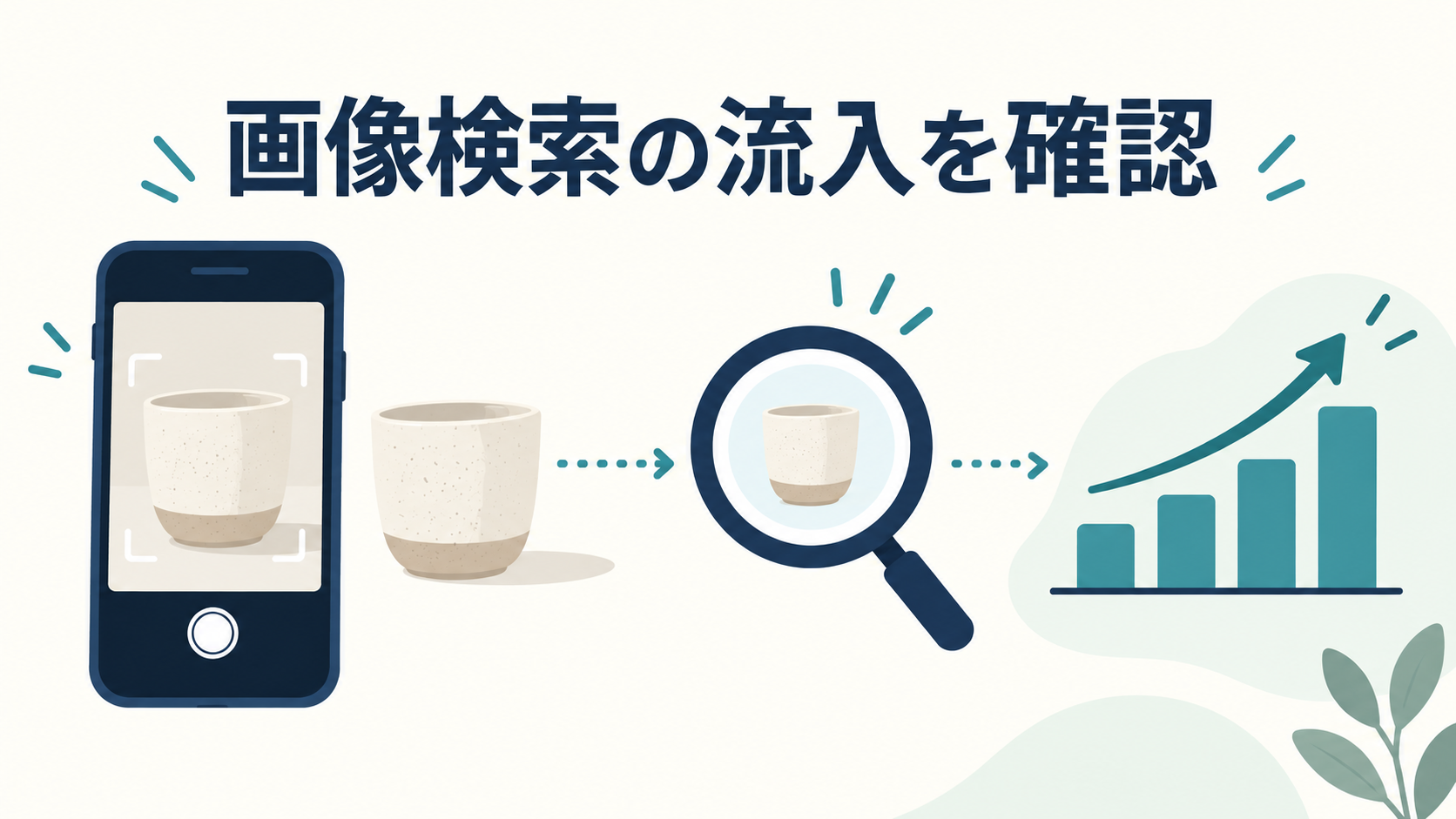
商品写真や制作事例の画像を掲載していると、「写真をきっかけにサイトを見つけてもらえているのだろうか」と気になることがあります。文字を入力する検索だけでなく、カメラや画像を使って探す人もいるためです。
Googleは2026年9月24日、Search Consoleで画像を使った検索を分析する機能を発表しました。新しい検索タイプのフィルターで対象データを確認する仕組みです。この記事では、公式発表で確認できる範囲に絞って、使い方と読み違えやすい点を整理します。管理画面の実測結果を紹介する記事ではありません。
新しく確認できるのは画像を使った検索のデータ
今回の機能は、Google Lens、Androidの「かこって検索」、Google検索への画像アップロード、Chromeで画像を右クリックして検索する機能などによる検索を対象にしています。公式発表ではweb multimodal searchという名称が使われています。
世界向けに順次提供されるため、日本も対象に含まれます。ただし、すべてのサイトに同時に同じ画面が表示されるとは限りません。公式は、対象の検索から流入があるサイトで指標が見られると説明しています。Googleの機能発表で提供状況を確認できます。
Google Lensだけの数字として扱わない
この機能の説明で注意したいのは、複数の検索機能が対象になっていることです。新しい検索タイプで表示されたクリック数を、そのまま「Google Lensだけから来た人数」と表現しないようにしましょう。
報告する場合は「画像を使った検索のクリック数」として、選んだ検索タイプと対象期間を添えると誤解を減らせます。どの機能を個別に分けられるかは、実際のレポートで確認できた範囲だけを記録してください。
通常の画像検索とは区別して確認する
検索結果の画像を閲覧することと、写真や画像そのものを入力して検索することは、同じ操作ではありません。既存の「画像」の数値を、そのまま今回の新しい検索タイプの数値と読み替えないようにします。
過去の集計表を使う場合も、見出しに「画像検索」とだけ書かれていると、何を集計したのか分からなくなります。Search Consoleで選択した検索タイプの名称を残しておくのがおすすめです。
確認前にそろえておきたいこと
対象サイトのプロパティを選ぶ
まず、自分が分析したいサイトのプロパティを選びます。プロパティは、Search Consoleでデータを見るサイトの単位です。複数サイトを登録している場合や、本体サイトとコラムを分けて運営している場合は、対象の取り違えに注意してください。
最初はサイト全体を確認し、必要なデータがあることを確かめてから個別ページへ絞ると整理しやすくなります。いきなり国、ページ、期間などを細かく絞ると、データが少なくなった理由を見分けにくくなります。
何を確認するのかを決める
最初の目的は「この検索タイプからクリックがあるか」で十分です。データが確認できたら「どの時期に変化したか」「確認できるページ別データに偏りがあるか」へ進みます。
文字の検索キーワードを調べることが目的なら、Search Consoleで検索キーワードを確認する方法を先に確認してください。今回の新機能は、通常のクエリ分析を置き換えるものではありません。
Search Consoleで確認する基本的な流れ
パフォーマンスレポートを開く
Search Consoleへログインし、対象サイトを選んでパフォーマンスレポートを開きます。公式発表では、検索結果のパフォーマンスと生成AI機能のパフォーマンスの両方が案内されています。
画面名称や日本語訳は変更される場合があります。この記事では未確認の日本語メニュー名や、ボタンの位置までは固定して説明しません。
新しい検索タイプのフィルターを選ぶ
検索タイプを選ぶフィルターで、公式発表のmultimodalに該当する項目を確認します。選択できたら、レポートにその条件が付いていることを見てから数値を読みます。
別の検索タイプの画面を見たまま、画像を使う検索の成果として記録しないようにしてください。スクリーンショットを保存する場合は、選択した条件も一緒に残すと後から確認しやすくなります。
対象期間を指定し、表示される指標を確認する
まずはデータが存在する期間で、クリック数など確認できる指標を見ます。比較するときは期間の長さをそろえ、対象サイトと検索タイプを変えないことが基本です。
新機能の提供開始前にさかのぼって、必ず同じ条件のデータが取れるとは限りません。この記事では過去データの収録開始日を断定しません。実際に取得できる範囲で比較してください。
必要なデータをエクスポートする
公式発表では「Export」からのデータ保存が案内されています。保存するときは、ファイル名やメモに対象サイト、検索タイプ、期間を記録しておきましょう。
エクスポートした数値だけを別の集計表へ貼ると、条件が失われやすくなります。後で通常のウェブ検索のデータと混ぜないよう、別の列やシートとして扱う方法もあります。
項目やデータが表示されないときの考え方
数値が見えないと、タグの設置ミスや画像の設定ミスを疑いたくなるかもしれません。しかし、今回の機能は段階的に提供され、対象の検索から流入があることも表示の条件として案内されています。
まずはプロパティと期間が正しいか、不要なフィルターが残っていないかを確認します。そのうえで提供状況を確認し、原因が分からない場合は「未確認」と記録します。「未提供」「対象流入なし」「絞り込みの影響」を、根拠なくひとつに決めないようにしてください。
新しい分析項目を表示させる目的で、WordPressにプラグインを追加したり、GA4のタグを貼り直したりすることは、今回の公式発表では案内されていません。必要性を確認せず設定を増やさないことが大切です。
クリック数と訪問人数を同じものと考えない
Search Consoleのクリック数は、Google検索からサイトへのクリックを確認するための指標です。GA4のユーザー数やセッション数とは定義が異なるため、同じ値になることを前提にしないようにしましょう。
また、Search Consoleで新しい検索タイプが増えたことから、GA4にも同じ名前の分類が自動的に追加されたと推測することはできません。検索結果側の動きとサイト訪問後の動きを分けて見るのが基本です。
アクセス解析の役割分担は、ブログのアクセスが増えないときの確認順でも解説しています。
写真や制作事例の改善へつなげる方法
以下は新機能を使う際の編集・分析上の提案です。実際にこのサイトで流入増加を確認した事例ではありません。
画像とページ本文が同じ内容を説明しているかを見る
たとえば商品写真のページなら、写真だけでなく商品名や特徴が本文から分かるかを確認します。制作事例であれば、何の事例なのか、どこを見ればよいのかを読者が理解できる説明があるかを見ます。
画像ファイル名や代替テキストへ検索語句を詰め込むことが目的ではありません。画像の内容を適切に説明し、画像が見えない状況でもページの意味が伝わることを優先します。画像の基本はGoogleの画像SEOガイドを参照してください。
変更する内容と日付を残す
写真を差し替えた、説明を補った、関連する記事からリンクを追加したなど、作業内容を記録します。複数の作業を同時に行った場合は、後からひとつの変更だけを成功理由として扱わないようにします。
記録の項目は「対象URL」「変更日」「変えた内容」「比較する期間」「検索タイプ」「確認できた数値」で十分です。取得できない項目は空欄や未取得とし、ゼロと混同しないようにしましょう。
数字が少ない間は、改善の結果を急いで決めない
クリックが数件しかない場合、少しの増減で割合が大きく動きます。変化率だけを見て大成功や失敗と判断せず、実数も残してください。
同じ条件でデータが蓄積してから傾向を見ます。季節、検索需要、ほかのページの変更なども影響するため、写真の変更と数値の増減が同時に起きても、それだけで因果関係は確定しません。
よくある疑問
新機能を使うと検索順位が上がりますか
今回発表されたのは成果を確認するためのレポート機能です。フィルターを使うこと自体が、順位を上げる条件として発表されたわけではありません。読者に役立つ画像と説明を整え、その変化を観察するために使います。
Google Lensだけのクリック数が分かりますか
公式発表で示されている対象はLensだけではありません。かこって検索や画像アップロードなども含むため、合計をLens単独の数値として扱わないでください。
画像を使った検索では、入力したキーワードも必ず見られますか
画像を使う検索を、文字入力のクエリと同じ形で必ず一覧できるとは限りません。今回の発表だけを根拠に、すべての検索語句や検索画像を確認できると説明することはできません。画面で実際に提供される項目を使って分析します。
新しいタグの設置が必要ですか
今回の公式発表では、新しいタグをサイトへ追加する手順は案内されていません。まず登録済みのSearch Consoleで、提供状況と対象データを確認しましょう。
検索の種類をそろえて、少しずつ傾向を見る
新機能を使う際に大切なのは、何を数えているデータなのかを明確にすることです。Lens単独の数値や訪問人数と混同せず、対象サイト、検索タイプ、期間をそろえて確認してください。
データが少ない間は、変更履歴を残すところから始められます。確認できた事実と改善の仮説を分けることで、写真や制作事例をどう見直すか、落ち着いて判断しやすくなります。