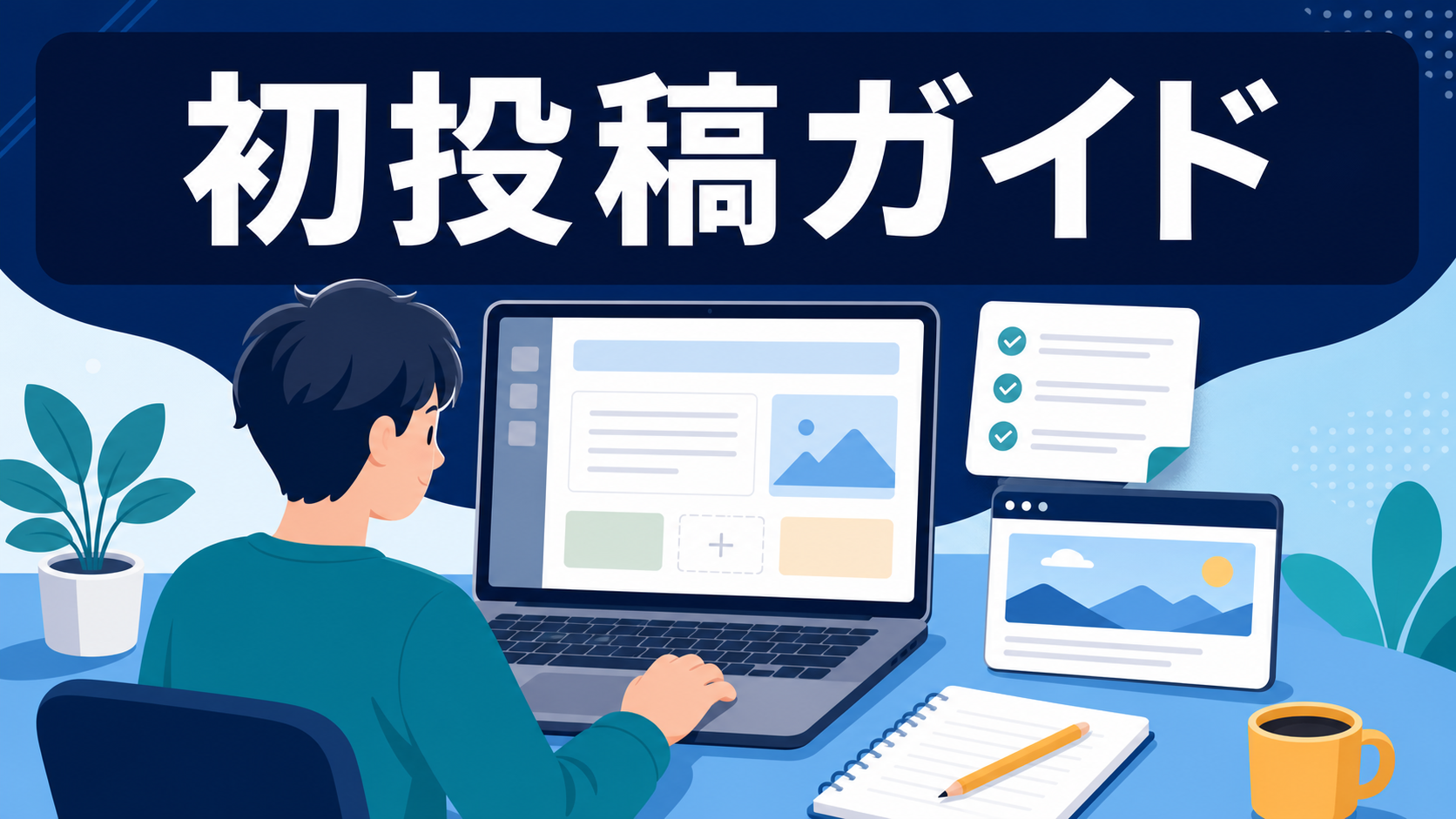
WordPressを用意したものの、最初の記事をどこから書き始めればよいのか分からず、管理画面の前で手が止まっていませんか。初めての投稿では、文章を書くことに加えて、見出し、画像、カテゴリー、URL、アイキャッチ画像など、確認する項目がいくつもあります。すべてを一度に完璧にしようとすると難しく感じますが、作業する順番を決めれば迷いは減らせます。
この記事では、WordPressのブロックエディターを使い、新規投稿を下書きとして作成してから公開前の確認を終えるまでの手順を、初心者向けに解説します。公開ボタンを押すところまでは進めず、まずは安全に下書きを完成させる流れを中心に扱います。画面の名称や配置はWordPressのバージョン、テーマ、プラグインによって多少異なる場合がありますが、基本的な考え方は共通です。
最初の記事を書く前に準備しておくこと
WordPressを開いてから内容を考え始めると、書くことと画面操作を同時に進めることになり、途中で迷いやすくなります。管理画面へ入る前に、記事の目的、想定する読者、読者が知りたいことを短く整理しておきましょう。
たとえば「WordPressで画像を入れる方法」を扱うなら、読者は画像に関する知識を網羅的に学びたいのではなく、画像を挿入して正しく表示するところまで進みたい可能性が高いでしょう。この場合は、アップロード方法、配置、代替テキスト、表示確認という順番で説明すると、読者が作業しやすくなります。
準備段階では、次の内容をメモしておくと執筆がスムーズです。
- この記事を読む人が抱えている疑問
- 読み終えたときにできるようになってほしいこと
- 本文で説明する主な項目
- 掲載に必要な画像や参考資料
- 記事を分類するカテゴリー
最初から長い記事を目指す必要はありません。ひとつの疑問に対して、必要な説明を抜けなく届けることを優先します。複数のテーマが混ざりそうな場合は、別の記事へ分けた方が、書く側にも読む側にも分かりやすくなります。
管理画面から新規投稿を開く
WordPressの管理画面へログインし、左側のメニューから「投稿」を選び、「新規投稿を追加」を開きます。環境によっては「新規追加」など、少し異なる表記になっている場合があります。固定ページではなく通常のブログ記事を書くときは、「固定ページ」ではなく「投稿」から作成します。
編集画面が開くと、主に上部のツールバー、中央の編集エリア、右側の設定サイドバーが表示されます。中央には記事タイトルと本文を入力します。右側の設定では、投稿全体の状態、カテゴリー、タグ、アイキャッチ画像、URLなどを確認できます。特定の段落や画像を選択していると、右側がそのブロック専用の設定に切り替わることがあります。
設定欄が見つからないときは、画面右上にある設定の切り替えボタンを確認します。編集画面は表示モードを変更できるため、サイドバーが閉じているだけの場合があります。最初は全機能を覚えず、タイトル、本文、下書き保存、プレビュー、投稿設定の位置だけ確認すれば十分です。
タイトルを入力する
タイトル欄には、記事の内容がひと目で伝わる見出しを入力します。抽象的な言葉だけではなく、誰のどのような疑問を解決する記事なのかが分かる表現を目指します。「WordPressについて」よりも「WordPressで初めての記事を書く手順」の方が、内容を具体的に想像できます。
タイトルを考えるときは、本文で実際に説明している範囲を超えて大きく見せないことが大切です。「完全版」「絶対」「すべて」といった強い言葉を使う場合、読者の期待も高くなります。初めての記事では、扱う範囲を明確にし、内容との一致を優先しましょう。
タイトルは後から変更できます。最初に仮タイトルを入れ、本文を書き終えた後で内容に合う表現へ整える方法でも問題ありません。ただし、公開後にタイトルとURLを頻繁に変えると管理が複雑になるため、公開前に最終確認します。
本文の骨組みを見出しで作る
いきなり長い文章を書き始めるよりも、先に見出しを並べて記事の骨組みを作ると、説明の抜けや重複に気づきやすくなります。読者が実行する順番に沿って見出しを並べるのが基本です。
見出しを追加するときは、空の段落でスラッシュを入力して見出しブロックを検索するか、ブロック追加ボタンから「見出し」を選びます。段落の文字を太字にしただけでは、構造上の見出しにはなりません。見出しブロックを使用してください。
記事タイトルがページ全体の大きな見出しとして扱われることが多いため、本文ではH2から始め、その中を細かく分ける必要があるときにH3を使うのが分かりやすい構成です。H2の次にいきなりH4へ飛ぶなど、階層を不自然に飛ばさないようにします。
見出しだけを順番に読んだときに、記事の流れが理解できるか確認しましょう。似た意味の見出しが複数ある場合は統合し、ひとつの見出しに内容が詰まりすぎる場合は分割します。ただし、短い説明を細かく分けすぎると読みにくくなるため、読者が話題の切り替わりを感じる場所で見出しを作るのが目安です。
段落ブロックで本文を書く
通常の文章は段落ブロックへ入力します。Enterキーを押すと次の段落が作られます。ひとつの段落が長くなりすぎると、スマートフォンでは文字のかたまりに見えます。ひとつの段落ではひとつの要点を扱い、話題が変わるところで段落を分けましょう。
初心者向けの記事では、専門用語を使った直後に短く意味を説明します。用語を完全に避けるのではなく、読者が次からその言葉を見ても困らないように橋渡しするのが親切です。操作手順を書くときは、メニュー名やボタン名を実際の画面に合わせ、どこを選んだ後に何が起きるのかまで書きます。
文章は結論や行動を先に示し、その後に理由や注意点を補うと読みやすくなります。たとえば「まず下書きとして保存します。公開前にプレビューで表示を確認できるためです」という順番なら、読者は次に何をするかを見失いにくくなります。
装飾は必要な箇所だけに使います。太字が多すぎると、どこが重要なのか分からなくなります。文字色を何種類も使ったり、段落ごとに装飾を変えたりせず、記事全体でルールをそろえましょう。テーマが用意している装飾を使う場合も、公開画面で読みやすさを確認します。
箇条書きで情報を整理する
複数の条件、持ち物、確認項目などは、長い文章へ詰め込むよりリストブロックで整理した方が伝わりやすくなります。順番に意味がある手順は番号付きリスト、順番に関係のない項目は箇条書きを使うとよいでしょう。
リストの各項目は、文末や表現をできるだけそろえます。「確認する」「設定する」「保存する」のように動作でそろえると、読み手が行動へ移しやすくなります。一方、説明が長くなる項目は、無理に一つのリストへ押し込まず、見出しと段落へ分けます。
画像を挿入する
画像を入れたい位置で画像ブロックを追加します。パソコンから新しい画像を送る場合はアップロード、すでにWordPressへ登録済みの画像を使う場合はメディアライブラリを選びます。外部サイトの画像を無断で保存して使用せず、自分で用意した画像、利用条件を確認した素材、使用許可のある素材を使います。
画像ファイルは、アップロード前に必要な大きさへ調整し、容量を軽くしておくとページ表示への負担を抑えられます。極端に大きな元画像をそのまま送らないようにしましょう。ただし、必要以上に小さくするとぼやけるため、記事内で表示する幅や高精細画面での見え方を考えて調整します。
画像を選択したときに設定できる代替テキストには、画像が見えない状況でも内容や役割が伝わる短い説明を入力します。周囲の文章と同じ内容を繰り返すだけの説明や、検索キーワードの詰め込みは避けます。純粋に飾りとして置く画像では、テーマや運用方針に合わせて空の代替テキストにする場合もあります。
操作画面を説明する画像を使う場合は、個人名、メールアドレス、サイト内の非公開情報、アクセス解析の数値などが写り込んでいないか確認します。画像を加工して隠すときは、薄いぼかしではなく、元の情報を読み取れない状態にしてください。
リンクを設定する
関連する自分の記事や、根拠となる公式情報を案内するときはリンクを設定します。リンクにする文字は「こちら」だけにせず、移動先の内容が分かる表現にします。たとえば「WordPress公式のブロックエディター解説」のように書くと、読者はクリック前に行き先を判断できます。
リンクを設定した後は、URLの入力間違いがないか確認します。自分のサイト内の記事へつなぐ場合でも、下書きや非公開ページなど、読者が閲覧できないページを案内しないよう注意します。外部リンクは、信頼できる情報源であるか、現在もページが存在するかを公開前に確認しましょう。
カテゴリーとタグを設定する
カテゴリーは、サイト内の記事を大きなテーマごとに整理するために使います。最初の記事で新しいカテゴリーを次々に作るのではなく、サイト全体の方針に合う既存カテゴリーがあれば選びます。似た名前のカテゴリーが増えると、読者にも運営者にも違いが分かりにくくなります。
タグは記事の特徴を横断的にまとめるために使えますが、必須ではありません。ひとつの記事にしか使わないタグや、カテゴリーと同じ意味のタグを増やす必要はありません。運用ルールがまだ決まっていないなら、最初はカテゴリーだけを正しく設定し、タグは後から方針を決めてもよいでしょう。
どのカテゴリーにも入れないまま公開すると、初期カテゴリーへ自動的に分類されることがあります。公開前チェックでは、意図したカテゴリーが選ばれているかを必ず見ます。
アイキャッチ画像を設定する
アイキャッチ画像は、記事一覧、関連記事、SNSでの共有などに使われる代表画像です。右側の投稿設定からアイキャッチ画像の項目を開き、記事内容に合う画像を選びます。実際の表示場所や切り抜かれ方はテーマによって異なります。
画像の中に文字を入れる場合は、スマートフォンの小さな一覧でも読める短い言葉にします。記事タイトル全文を小さく詰め込むより、記事テーマを表す短い語に絞った方が視認性を保ちやすくなります。複数の記事で色、文字位置、余白をある程度そろえると、サイト全体にまとまりが出ます。
設定後は、記事一覧と記事本文の両方で見え方を確認します。テーマによっては本文の先頭にも自動表示されるため、本文内へ同じ画像を重ねて挿入する必要がない場合があります。
抜粋を整える
抜粋は、記事一覧や検索結果の説明などに使われることがある短い要約です。テーマや設定によって、表示される場所や扱いが異なります。抜粋欄がある場合は、この記事で何が分かり、誰に役立つのかを簡潔に書きます。
冒頭文をそのまま切り取るだけでなく、記事全体の価値が伝わる文章へ整えます。ただし、抜粋で約束した内容が本文にない状態は避けます。公開画面で抜粋が表示されない場合でも、設定欄へ保存しておくと、テーマ変更や他の機能で利用できることがあります。
パーマリンクを確認する
パーマリンクは記事ごとのURLです。投稿を下書き保存すると、タイトルをもとにURL候補が作られることがあります。日本語のままでも動作する環境はありますが、共有時に長い記号列へ変換されることがあるため、サイトの運用ルールに合わせて短い半角英数字へ整える方法があります。
スラッグには、記事の内容を表す英単語をハイフンでつないだ表現を使うと管理しやすくなります。意味のない連番だけにしたり、タイトル全文を長く詰め込んだりせず、内容を識別できる長さにします。公開後のURL変更はリンク切れの原因になるため、特に初公開前に確認してください。
URLへ日付やカテゴリー名を含めるかどうかは、サイト全体のパーマリンク設定にも影響されます。個別記事を書く途中でサイト全体の設定を安易に変更せず、必要な場合は変更による影響と転送対応を確認してから行います。
リスト表示でブロックの並びを確認する
本文が長くなると、目的の見出しや画像を探すために何度もスクロールすることになります。そのようなときは、編集画面上部のドキュメント概要からリスト表示を開きます。リスト表示には、記事内の見出し、段落、画像、リストなどのブロックが上から順に並びます。
リスト表示で見出しだけを追うと、同じ話題が離れた場所に重複していないか、説明の順番が逆になっていないかを確認できます。特定のブロックを選ぶと、その位置へ移動できるため、長い記事の修正にも便利です。ブロックをドラッグして移動できる環境もありますが、移動後は前後の文章が自然につながっているかを読み直してください。
グループやカラムなど、複数のブロックを内側に持つブロックを使うと、構造が階層状に表示されます。選択したい画像や段落を画面上でクリックしにくい場合も、リスト表示から目的のブロックを選べます。最初の記事では複雑なレイアウトを作る必要はありませんが、構造を確認する場所として覚えておくと役立ちます。
元に戻す機能とリビジョンを理解する
編集中に文章や画像を誤って消したときは、上部ツールバーの元に戻す機能を使える場合があります。直前の操作を戻せるため、慌てて同じ内容を入力し直す前に確認します。ただし、ブラウザを閉じた後や別の編集状態へ移った後まで、すべての操作を同じように戻せるとは限りません。
WordPressには、保存された過去の編集状態を確認できるリビジョン機能があります。利用できるかどうかや保存数は、サイトの設定やサーバー環境によって異なります。リビジョンが表示される場合は、現在の内容と以前の状態を比較し、必要な版を復元できます。
復元は投稿全体の内容へ影響する操作です。共同編集している記事では、他の人が追加した変更まで戻さないよう、比較画面で差分を確認してから実行します。リビジョンがあるからといって保存確認を省かず、重要な文章や取材メモはWordPress以外にも適切な方法で保管しておくと安心です。
執筆中の確認を効率化する
記事を書きながら、毎回すべての設定を見直すと集中が途切れます。作業を「骨組み」「本文」「素材」「投稿設定」「表示確認」に分け、同じ種類の作業をまとめて行うと進めやすくなります。
最初にタイトルと見出しを仮置きし、本文だけを書く時間を作ります。本文が固まったら、必要な画像をまとめて用意して挿入します。その後にカテゴリー、アイキャッチ画像、抜粋、パーマリンクを確認し、最後にプレビューと校正を行います。途中で気づいた修正はメモに残し、今行っている作業を終えてから対応すると、抜けや重複を減らせます。
よく使う説明や注意書きを毎回コピーして増やす方法は、内容が古くなったときにすべての修正が必要になるため注意が必要です。共通案内は専用ページへまとめ、各記事からリンクする方法も検討します。ただし、読者がその場で知る必要がある重要な注意は、リンクだけにせず本文にも簡潔に書きます。
公開前チェックリストは、記事ごとに項目を変えすぎないことが大切です。毎回必ず確認する共通項目と、その記事だけに必要な項目を分けます。たとえば操作解説なら画面名や手順の確認、比較記事なら比較条件や更新日の確認というように、記事の種類に合わせて追加します。
下書きを保存する
本文を最後まで書き終えていなくても、区切りのよいところで下書きを保存します。ブロックエディターには自動保存機能がありますが、通信状況や競合によって意図した状態が保存されない可能性も考え、画面上の保存状態を確認する習慣をつけましょう。
「下書き保存」や「保存」の表示を選び、保存完了を示す表示へ変わったことを確認します。下書きは一般の読者に公開される状態ではありません。公開前に一度作業を止めたいときや、別の人へ確認を依頼したいときは、公開せず下書きとして残します。
共同編集している場合は、同じ投稿を同時に編集しないようにします。編集を引き継ぐ前に保存し、誰が確認中なのかを共有しておくと、片方の変更を上書きする事故を防ぎやすくなります。
プレビューで実際の表示を確認する
編集画面で整って見えても、公開ページではテーマの文字サイズ、余白、横幅などが適用されます。プレビュー機能を使い、読者が見る状態に近い画面で確認します。テーマや環境により「表示」「プレビュー」などの表記があります。
パソコン表示だけでなく、横幅を狭くした状態やスマートフォン表示も確認します。見出しが長すぎないか、画像が画面からはみ出していないか、表や長いURLが横スクロールの原因になっていないかを見ます。ボタンやリンクが近すぎる場合は、誤操作しにくい余白も意識します。
リンクは実際に開き、意図したページへ移動するか確認します。外部リンクを新しいタブで開く設定はサイトの方針に合わせます。すべてを新しいタブにする必要はありません。読者の操作を予測し、同じサイト内の移動と外部資料の参照を区別して決めます。
文と構造を読み直す
書き終えた直後は内容を覚えているため、誤字や説明不足に気づきにくいものです。少し時間を空けてから、読者の立場で最初から読み直します。声に出して読むと、一文が長すぎる箇所や不自然なつながりを見つけやすくなります。
まず、記事冒頭で示した疑問に本文が答えているかを確認します。次に、見出しの順番だけを追い、作業の流れが前後していないかを見ます。最後に、固有名詞、メニュー名、数字、リンク先など、間違えると読者が困る部分を重点的に確認します。
同じ説明が複数の場所にあるときは、最も適切な場所へまとめます。反対に、操作を飛ばして結果だけを書いている部分には、必要な中間手順を補います。文章を増やすこと自体を目的にせず、読者が迷わず進めるために必要な説明を残しましょう。
公開前に確認したい項目
公開操作をする前に、投稿全体を一度点検します。毎回同じチェック項目を使うと、慣れてからも抜けを防げます。
- タイトルと本文の内容が一致している
- 冒頭で読者の疑問と記事で分かることを示している
- 見出しの順番と階層が自然である
- 誤字、変換ミス、同じ表現の重複がない
- 画像の利用条件と代替テキストを確認した
- 個人情報や非公開情報が本文や画像に含まれていない
- 内部リンクと外部リンクが正しく開く
- カテゴリーが意図どおりに設定されている
- アイキャッチ画像と抜粋を設定した
- パーマリンクがサイトのルールに合っている
- パソコンとスマートフォンのプレビューを確認した
- 投稿の公開範囲と公開日時が意図どおりである
WordPressの公開操作では、公開ボタンを押した後に確認画面が表示されることがあります。公開範囲が「公開」になっているか、すぐ公開するのか、日時を指定するのかを落ち着いて確認します。この記事の手順を練習するときは、公開せず下書きのまま保存してもかまいません。
よくあるつまずきと対処法
設定サイドバーが見つからない
画面右上の設定切り替えが閉じていないか確認します。また、投稿全体ではなく個別ブロックの設定が表示されている場合は、サイドバー上部の投稿側を選びます。画面幅が狭いと配置が変わることもあります。
改行するたびに別のブロックになる
ブロックエディターでは、Enterキーで新しい段落ブロックが作られるのが通常の動作です。ひとつの段落内で単純に改行したい場面もありますが、読みやすい文章では話題ごとに段落を分ける方が管理しやすくなります。見た目の余白を作る目的で空の段落を大量に入れず、テーマやブロックの余白設定を使います。
画像を入れたらページが重くなった
カメラやスマートフォンで撮影した大きな画像をそのままアップロードすると、ファイル容量が大きい場合があります。元画像を保管したうえで、記事に必要な寸法へ縮小し、適切な形式と圧縮率で書き出してから差し替えます。画質を下げすぎず、表示速度とのバランスを確認します。
カテゴリーを決められない
記事の中心テーマに最も近いカテゴリーをひとつ選ぶことから始めます。複数のカテゴリーへ無理に入れるより、読者が記事を探すときにどの棚へ置くと自然かを考えます。合うカテゴリーがない場合も、その場で似た名称を増やさず、サイト全体の設計を見直してから追加します。
公開ボタンを押すのが不安
まず下書き保存とプレビューまでで作業を止め、チェックリストを順番に確認します。可能なら別の端末や別の人にも見てもらいます。公開後も修正はできますが、URLや公開範囲など影響が大きい項目は公開前に確定しておくと安心です。
初めての記事で完璧を目指しすぎない
最初の記事では、文章、画像、設定、公開確認のすべてが初めての作業になります。完成度を高めることは大切ですが、装飾や細かな機能へ時間をかけすぎて、記事の目的がぼやけないようにしましょう。
まずは、読者の疑問へ答える本文を作り、正しいカテゴリーとURLを設定し、下書き保存とプレビューを行うところまでをひとつの基本手順として覚えます。慣れてきたら、内部リンク、画像の改善、記事同士のつながり、過去記事の更新などへ範囲を広げていけます。
公開した記事は完成して終わりではありません。読者からの質問、検索されている言葉、情報の変更などを確認し、必要に応じて内容を更新します。ただし、更新のたびにURLを変えたり、記事の主題を別物へ変えたりせず、当初の検索意図を保ちながら改善します。
まとめ
WordPressで初めての記事を書くときは、新規投稿を開いてすぐに文章を埋めるのではなく、読者の疑問と記事の目的を決め、見出しで骨組みを作ってから本文を入力すると迷いにくくなります。本文ができたら、画像、リンク、カテゴリー、アイキャッチ画像、抜粋、パーマリンクを整えます。
最後は必ず下書き保存を確認し、プレビューで実際の表示を見ます。文章だけでなく、リンク、画像、個人情報、公開範囲、公開日時まで点検してから公開へ進みましょう。最初からすべての機能を使う必要はありません。ひとつの記事を安全に下書きへ仕上げる流れを身につけることが、継続しやすいサイト運営の第一歩です。
参考にした公式情報
- WordPress Block Editor: https://wordpress.org/documentation/article/wordpress-block-editor/
- Work with blocks: https://wordpress.org/documentation/article/work-with-blocks/
- Adding a new block: https://wordpress.org/documentation/article/adding-a-new-block/
- Set blog content visibility: https://wordpress.org/documentation/article/content-visibility-block-editor/