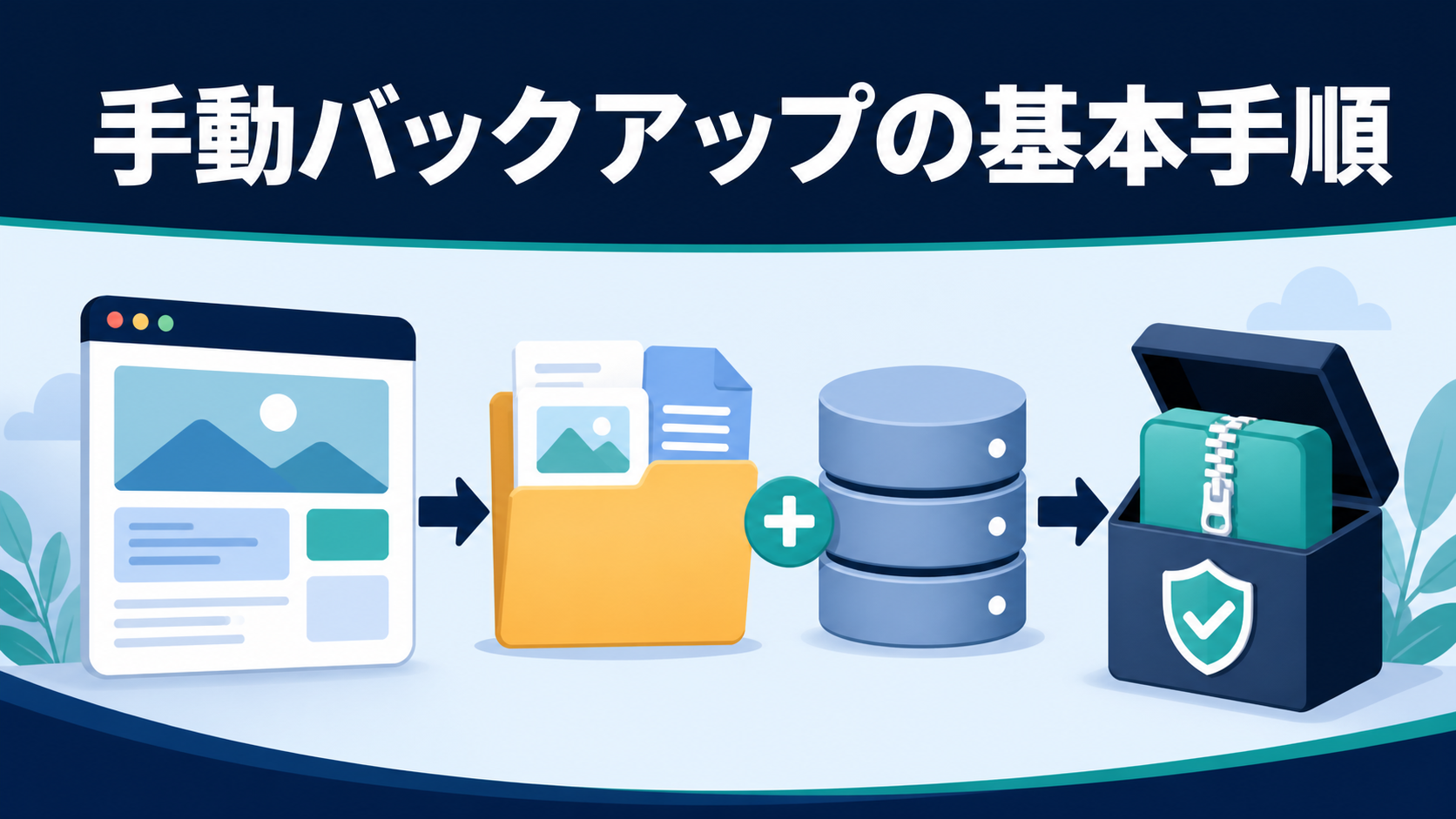
WordPressを更新する前や、テーマ・プラグインを大きく変更する前には、元の状態に戻せるバックアップが必要です。ただし、WordPressの管理画面から記事をエクスポートしただけでは、画像、テーマ、プラグイン、各種設定を含むサイト全体のバックアップにはなりません。
WordPressサイトは、大きく分けて「サーバー上のファイル」と「データベース」の2つで成り立っています。手動バックアップでは、この2つをできるだけ近い時刻に保存し、同じバックアップセットとして管理することが重要です。
この記事では、レンタルサーバーを利用している初心者を想定し、ファイルマネージャーまたはSFTPでWordPressのファイルを保存し、phpMyAdminなどでデータベースを書き出す基本手順を解説します。特定のサーバー会社に依存しない流れなので、実際の画面名が異なる場合は契約中のサーバーの公式マニュアルと照らし合わせて進めてください。
手動バックアップで保存するもの
最初に、何を保存すればよいのかを整理します。WordPress公式ドキュメントでも、一般的なサイトを完全に復元するには、データベースとファイルの両方が必要だと案内されています。
サーバー上のファイル
WordPressを設置したディレクトリには、WordPress本体、テーマ、プラグイン、アップロードした画像、設定ファイルなどが保存されています。代表的な内容は次のとおりです。
wp-admin:WordPress管理画面に関するファイルwp-includes:WordPress本体の主要ファイルwp-content:テーマ、プラグイン、画像などサイト固有のデータwp-config.php:データベース接続情報などを含む設定ファイル.htaccess:URLの書き換えやアクセス制御に使われることがあるファイル
特にwp-contentには、アップロード画像や利用中のテーマ、プラグインが含まれます。復元範囲を自分で判断できない初心者は、WordPress設置ディレクトリ全体を保存する方法が分かりやすいでしょう。
データベース
投稿、固定ページ、コメント、ユーザー情報、WordPress設定、テーマやプラグインの設定の多くは、MySQLまたはMariaDBのデータベースに保存されています。サーバー上のフォルダをダウンロードしても、通常はデータベースの中身まで一緒には保存されません。
データベースは、phpMyAdminやサーバーのバックアップ機能を使って、.sql、.sql.gzなどのファイルとして書き出します。この書き出したファイルとWordPressのファイル一式をそろえて、1回分のバックアップとして扱います。
WordPressの「ツール」からのエクスポートとの違い
WordPress管理画面の「ツール」から実行できるエクスポートは、記事や固定ページなどを別のWordPressへ移すときに役立つ機能です。しかし、テーマやプラグイン本体、wp-config.php、サーバー設定、データベース全体を保存する完全バックアップではありません。
記事データの予備として併用することはできますが、更新失敗やサイト障害から元の状態へ戻す目的では、ファイルとデータベースを別途保存してください。
作業前に確認しておくこと
手動バックアップは、正しい対象を選べば難しい作業ではありません。ただし、別サイトのフォルダやデータベースを選ぶと、必要なバックアップになりません。ダウンロードを始める前に、次の情報を確認します。
- 対象サイトのドメイン
- WordPressを設置しているディレクトリ
- 利用しているデータベース名
- サーバー管理画面へのログイン方法
- ファイルマネージャー、SFTP、phpMyAdminの利用可否
- パソコン側の空き容量
- バックアップの保存先
データベース名が分からない場合は、WordPress設置ディレクトリにあるwp-config.phpのDB_NAMEを確認できます。ただし、このファイルにはデータベースのユーザー名やパスワードなどが含まれます。内容を第三者へ送ったり、公開フォルダへ置いたりしないでください。
作業中に記事投稿や注文、フォーム送信が発生すると、ファイルとデータベースの状態がずれることがあります。更新頻度が高いサイトやECサイトでは、アクセスや更新が少ない時間帯を選び、必要に応じてメンテナンス方法を検討します。単純なブログで短時間に終わる場合でも、ファイルとデータベースを連続して保存するのが基本です。
バックアップ用フォルダを準備する
パソコンや外部ストレージに、今回のバックアップ専用フォルダを作ります。ファイルとデータベースを別々の場所へ保存すると、復元時に組み合わせを間違えやすいため、同じ親フォルダへまとめます。
フォルダ名は、日付、対象ドメイン、作業目的が分かる形式にすると管理しやすくなります。たとえば、次のような構成です。
2026-08-10_example-com_before-update/
├─ files/
├─ database/
└─ memo.txt
memo.txtには、作成日時、対象ドメイン、WordPressを設置していた場所、バックアップ理由を記録します。WordPress本体やPHPのバージョン、利用中テーマなども分かる範囲で残すと、復元や調査の手掛かりになります。ただし、パスワードや秘密鍵はメモへ直接書かないでください。
WordPressファイルを保存する方法
ファイルの保存方法は、レンタルサーバーのファイルマネージャーを使う方法と、SFTPソフトを使う方法が一般的です。どちらを選んでも、対象となるWordPress設置ディレクトリを丸ごと保存するという考え方は同じです。
WordPressの設置場所を特定する
サーバー管理画面で、対象ドメインの公開フォルダを確認します。サーバーによってpublic_html、www、ドメイン名のフォルダなど名称が異なります。
フォルダを開き、wp-admin、wp-content、wp-includes、wp-config.phpが並んでいれば、WordPressのルートディレクトリである可能性が高いです。複数のWordPressを運営している場合は、必ずドメイン設定と照合してください。
ファイルマネージャーで圧縮してダウンロードする
サーバーのファイルマネージャーに圧縮機能がある場合は、サーバー側でZIPなどにまとめてからダウンロードすると、細かいファイルを1件ずつ転送するより扱いやすくなります。
- サーバー管理画面のファイルマネージャーを開きます。
- 対象ドメインのWordPress設置ディレクトリへ移動します。
- WordPress関連のファイルとフォルダを選択します。
- 圧縮機能でZIPファイルなどを作成します。
- 作成された圧縮ファイルをパソコンの
filesフォルダへダウンロードします。 - パソコン側でファイルサイズが0バイトではないことを確認します。
- 必要に応じてZIPを開き、
wp-contentやwp-config.phpが含まれていることを確認します。
サーバー側に作成した圧縮ファイルを公開領域へ長期間残すのは避けます。URLを推測されてダウンロードされると、設定情報やサイトデータが漏れるおそれがあります。パソコンへの保存と確認が終わったら、サーバー側の一時的な圧縮ファイルは、削除対象を十分に確認したうえで削除します。元のWordPressファイルは削除しません。
SFTPでパソコンへダウンロードする
ファイルマネージャーで大きなフォルダを圧縮できない場合は、SFTPソフトを使ってダウンロードします。WordPress公式のセキュリティ資料では、利用できるなら通信が暗号化されるSFTPを使うよう案内されています。
- 契約中サーバーの公式マニュアルで、SFTPのホスト名、ポート、ユーザー名、認証方法を確認します。
- SFTPソフトへ接続情報を設定します。
- 接続後、対象ドメインのWordPress設置ディレクトリを開きます。
- パソコン側で準備した
filesフォルダを開きます。 - WordPressのフォルダとファイルをまとめてダウンロードします。
- 転送エラーや失敗件数がないか、ソフトのログを確認します。
ファイル数が多いサイトは転送に時間がかかります。途中でパソコンがスリープしないようにし、通信が切れた場合は失敗したファイルを再転送します。転送完了の表示だけで判断せず、wp-content/uploadsの年月フォルダや利用中テーマのフォルダが実際に保存されているか確認しましょう。
隠しファイルを見落とさない
.htaccessのように名前がドットで始まるファイルは、ファイルマネージャーやSFTPソフトの設定によって非表示になることがあります。隠しファイルを表示する設定を有効にし、必要なファイルが含まれているか確認します。
ただし、サーバー構成によっては.htaccessを使わない場合や、WordPress設置ディレクトリの外側にも関連設定がある場合があります。独自のサーバー設定を行っている場合は、その設定ファイルや作業メモも別途保管してください。
データベースを保存する方法
次に、WordPressのデータベースを書き出します。ここでは、多くのレンタルサーバーで利用できるphpMyAdminを例にします。画面の名称や配置はバージョンやサーバー会社によって異なるため、操作前に契約中サーバーの公式手順も確認してください。
対象のデータベースを確認する
phpMyAdminを開く前に、対象サイトのデータベース名を確認します。最も確実な手掛かりはwp-config.phpのDB_NAMEです。複数サイトを運営している場合、似た名前のデータベースを選ばないよう注意します。
また、WordPressのテーブル名は通常wp_で始まりますが、セキュリティや運用上の理由で別の接頭辞へ変更されていることがあります。接頭辞はwp-config.phpの$table_prefixで確認できます。wp_という名前だけで対象を決めないでください。
phpMyAdminからSQL形式でエクスポートする
- サーバー管理画面からphpMyAdminを開きます。
- 左側の一覧などから、対象サイトが使っているデータベースを選びます。
- 投稿や設定に対応するテーブルが表示されることを確認します。
- 「エクスポート」を開きます。
- 初めてで特別な要件がなければ、すべてのテーブルを対象にします。
- フォーマットはSQLを選びます。
- データ量が大きい場合は、利用できる圧縮形式を選びます。
- エクスポートを実行し、出力ファイルを
databaseフォルダへ保存します。
WordPress公式のデータベースバックアップ資料では、phpMyAdminでSQL形式を選び、WordPressに対応するテーブルを保存する方法が案内されています。専用データベースをWordPressだけで使っているなら全テーブルを選択する方法が分かりやすいですが、同じデータベースを別システムと共有している場合は対象テーブルの判断が必要です。判断できないときは、むやみに一部だけ選ばずサーバー会社のサポート資料を確認してください。
エクスポートファイルを確認する
ダウンロード後、ファイル名とサイズを確認します。拡張子が.sql、.gz、.zipなどになっていること、0バイトではないことを確かめます。
圧縮していないSQLファイルは、テキストエディターで先頭付近を開き、SQLの記述や対象データベースのテーブル名が含まれているか確認できます。ただし、文字コードを変更して上書きしたり、内容の一部を誤って削除したりしないよう、閲覧だけにとどめます。
圧縮ファイルの場合は、パソコンで展開できるか確認します。展開できない、エラーが出る、想定より極端に小さい場合は、エクスポートをやり直します。
ファイルとデータベースを1組にまとめる
ファイルとデータベースの保存が終わったら、同じ親フォルダへそろっていることを確認します。どちらか片方しかないバックアップでは、元のサイトを完全に再現できないことがあります。
確認用メモには、少なくとも次の内容を残します。
- バックアップを作成した日時
- 対象ドメイン
- 作成理由
- ファイルの取得方法
- データベース名
- データベースの取得方法
- ファイルとデータベースの確認結果
バックアップ全体をZIPなどで圧縮する場合も、元の構成が分かるようにfilesとdatabaseを分けておくと、復元時に迷いにくくなります。圧縮後は実際に開けるか確認し、元フォルダをすぐ消さず、別の保存先への複製が完了するまで残しておくと安全です。
バックアップが使える状態か確認する
バックアップは、ファイルが存在するだけでは十分ではありません。取得対象が正しく、破損しておらず、必要なときに取り出せる状態であることを確認します。
ファイル側の確認項目
- 圧縮ファイルを開ける
wp-contentが含まれているwp-content/uploadsに画像フォルダがある- 利用中テーマのフォルダがある
- 利用中プラグインのフォルダがある
wp-config.phpが保存されている- 転送ソフトに未完了や失敗が残っていない
データベース側の確認項目
- 出力ファイルが0バイトではない
- 圧縮ファイルを展開できる
- SQLファイルにテーブル作成やデータ挿入に関する記述がある
- 対象サイトのテーブル接頭辞と一致している
- 作成日時がファイルバックアップと大きく離れていない
より確実なのは、ステージング環境やローカル環境へ復元して表示と管理画面を確認することです。ただし、復元は既存データを上書きする可能性がある作業です。本番環境へ練習目的でインポートしないでください。復元経験がない場合は、別環境で試すか、サーバー会社の復元手順を確認してから行います。
バックアップを安全に保管する
バックアップには、公開前の文章、画像、ユーザー情報、設定情報などが含まれる場合があります。単なる作業ファイルではなく、重要データとして扱います。
サーバー内だけに置かない
バックアップを同じサーバーにだけ保存すると、サーバー障害、契約トラブル、アカウント侵害などが起きたときに、本体と一緒に失う可能性があります。パソコン、外付けストレージ、アクセス制御されたクラウドストレージなど、サーバーとは別の場所にも複製します。
既存記事の「WordPressのバックアップが必要な理由と保存先」では、保存先の考え方を詳しく整理しています。今回作った手動バックアップも、1か所だけでなく複数の場所へ分散して保管すると、1つが壊れた場合に備えられます。
世代を分けて残す
常に同じファイル名で上書きすると、壊れた状態や改ざん後の状態をバックアップしてしまったときに、正常な過去データへ戻れません。作成日や作業目的をファイル名へ含め、複数世代を残します。
必要な世代数や頻度は、更新頻度と失って困るデータ量で変わります。毎日注文や投稿が増えるサイトと、月に一度しか更新しないサイトでは、適切な頻度が異なります。固定の回数だけを守るのではなく、「どこまでのデータ損失なら許容できるか」を基準に決めましょう。
アクセス権と暗号化を確認する
クラウドストレージに保存する場合は、共有範囲を確認し、不特定多数が閲覧できる設定にしません。パソコンや外付けストレージも、端末のログイン保護や暗号化を検討します。
特にwp-config.phpやデータベースには機密情報が含まれるため、メールへ添付して無造作に送る、公開リンクを作る、共用パソコンへ置きっぱなしにするといった扱いは避けてください。
手動バックアップでよくある失敗
ファイルだけを保存して完了したと思う
画像やテーマが保存されていても、投稿本文やWordPress設定の多くはデータベース側にあります。ファイルだけでは、更新直前のサイト状態に戻せない可能性があります。必ずデータベースのエクスポートもセットで行います。
データベースだけを保存して画像を忘れる
データベースには画像のURLや添付情報が記録されていますが、画像ファイル本体は通常wp-content/uploadsにあります。SQLファイルだけを復元しても、画像が表示されないことがあります。
別サイトのデータベースを選ぶ
複数サイトを同じサーバーで運用していると、データベース名が似ていることがあります。ドメイン名の印象だけで選ばず、wp-config.phpのDB_NAMEと照合します。
圧縮ファイルを確認していない
ダウンロードが途中で切れたり、サーバー側の圧縮が失敗したりすると、ファイルは存在しても開けないことがあります。保存直後に開けるか確認し、サイズが不自然でないか見ます。
公開フォルダにバックアップを残す
公開領域に置いたZIPやSQLファイルへ外部からアクセスできると、重大な情報漏えいにつながります。作業用にサーバー上で作成したバックアップは、ダウンロードと確認が完了したら、公開状態になっていないことを確認して適切に片付けます。
本番サイトで復元テストをする
データベースのインポートやファイルの上書きは、現在のサイトを壊す可能性があります。復元確認は、本番とは分離したステージング環境やローカル環境で行います。復元が必要になった場合の注意点は「WordPressバックアップ復元の注意点」も参考にしてください。
バックアップに時間がかかるときの対処
ファイル数が多くて転送が終わらない
画像が多いサイトでは、SFTPで細かいファイルを大量に転送すると時間がかかります。サーバーのファイルマネージャーで圧縮してからダウンロードできるか確認してください。圧縮処理がサーバーの制限で失敗する場合は、wp-contentなどを分割して取得する方法もありますが、取得漏れが起きないよう記録を残します。
データベースのエクスポートがタイムアウトする
データベースが大きい場合、phpMyAdminの処理制限でエクスポートが完了しないことがあります。圧縮形式の利用、サーバー管理画面の専用バックアップ機能、サーバー会社が案内するコマンドや分割方法を確認します。設定値を推測して変更するより、契約中サーバーの公式手順を優先してください。
どのフォルダが対象か分からない
ドメイン設定画面の公開フォルダと、実際にwp-config.phpがある場所を照合します。サブディレクトリにWordPressを設置している場合や、複数ドメインを同じサーバーで運用している場合は、ルートが分かりにくいことがあります。判断できないまま圧縮や削除を行わず、サーバー会社の設置先確認方法を調べます。
手動と自動バックアップを使い分ける
手動バックアップは、更新やカスタマイズの直前に自分で保存時点を決められる点が利点です。一方、毎日や毎週のバックアップを人の作業だけに頼ると、忘れる可能性があります。
日常運用ではサーバー機能やバックアッププラグインによる自動化を使い、大きな変更の直前には手動でも1組保存する方法が現実的です。自動バックアップを利用している場合も、保存先、保持期間、対象範囲、復元方法を確認します。「自動で動いているはず」だけではなく、実際にバックアップファイルが作られ、取り出せるか定期的に確かめることが大切です。
プラグインを使う場合の比較ポイントは「WordPressバックアッププラグインの選び方」で整理しています。手動方法を一度経験しておくと、プラグインが何を保存しているのかも理解しやすくなります。
更新前に行う最短チェック
テーマやプラグイン、WordPress本体を更新する直前は、次の順番で確認すると作業漏れを減らせます。
- 対象サイトと作業内容を確認する
- バックアップ用フォルダを作る
- データベースをSQL形式で書き出す
- WordPress設置ディレクトリのファイルを保存する
- ファイルとデータベースの両方が開けることを確認する
- 作成日時と対象ドメインをメモする
- サーバー外の保存先へ複製する
- 更新作業を始める
WordPress公式資料では、バックアップ時はデータベースを先に、その後にファイルを保存する一般的な順序も示されています。重要なのは、両方を近い時刻の1組として管理することです。更新頻度が高いサイトでは、バックアップ中の新規更新を抑え、差が広がらないようにします。
手動バックアップは「保存」と「確認」まで行う
WordPressの手動バックアップでは、サーバー上のファイルとデータベースを別々に保存します。どちらか一方だけでは、サイト全体を元に戻せないことがあります。
初心者がまず押さえたいのは、対象サイトを正しく特定すること、ファイルとSQLを1組にすること、ダウンロード後に開けるか確認すること、サーバー外にも複製することです。保存した日時と目的をメモし、世代を分けて保管すれば、更新やトラブル対応の判断もしやすくなります。
画面や機能名はレンタルサーバーによって異なります。実際の操作では契約中サーバーの公式マニュアルを優先し、対象フォルダやデータベースを判断できない場合は、変更や削除を行う前に確認してください。