エックスサーバーを契約したものの、「WordPressはどこから入れるのか」「サイトURLやユーザー名には何を入力すればよいのか」と迷っていませんか。
エックスサーバーの「WordPress簡単インストール」を使えば、WordPress本体の用意やデータベースの手作業を省き、サーバーパネルから必要事項を入力してサイトを設置できます。ただし、インストール先URLや管理ユーザー名をよく考えずに決めると、公開後の修正に手間がかかります。
この記事では、すでにエックスサーバーを利用している初心者を対象に、WordPress簡単インストールの準備、入力項目の決め方、完了後の確認、うまくいかないときの切り分けまでを順に解説します。画面の表示名は更新される場合があるため、実際の操作時はエックスサーバー公式マニュアルもあわせて確認してください。
WordPress簡単インストールでできること
WordPressを手作業で設置する場合は、WordPressのファイルを用意し、サーバーへアップロードし、データベースとユーザーを作成して接続情報を設定する必要があります。初心者にとっては、入力場所やファイルの配置を間違えやすい作業です。
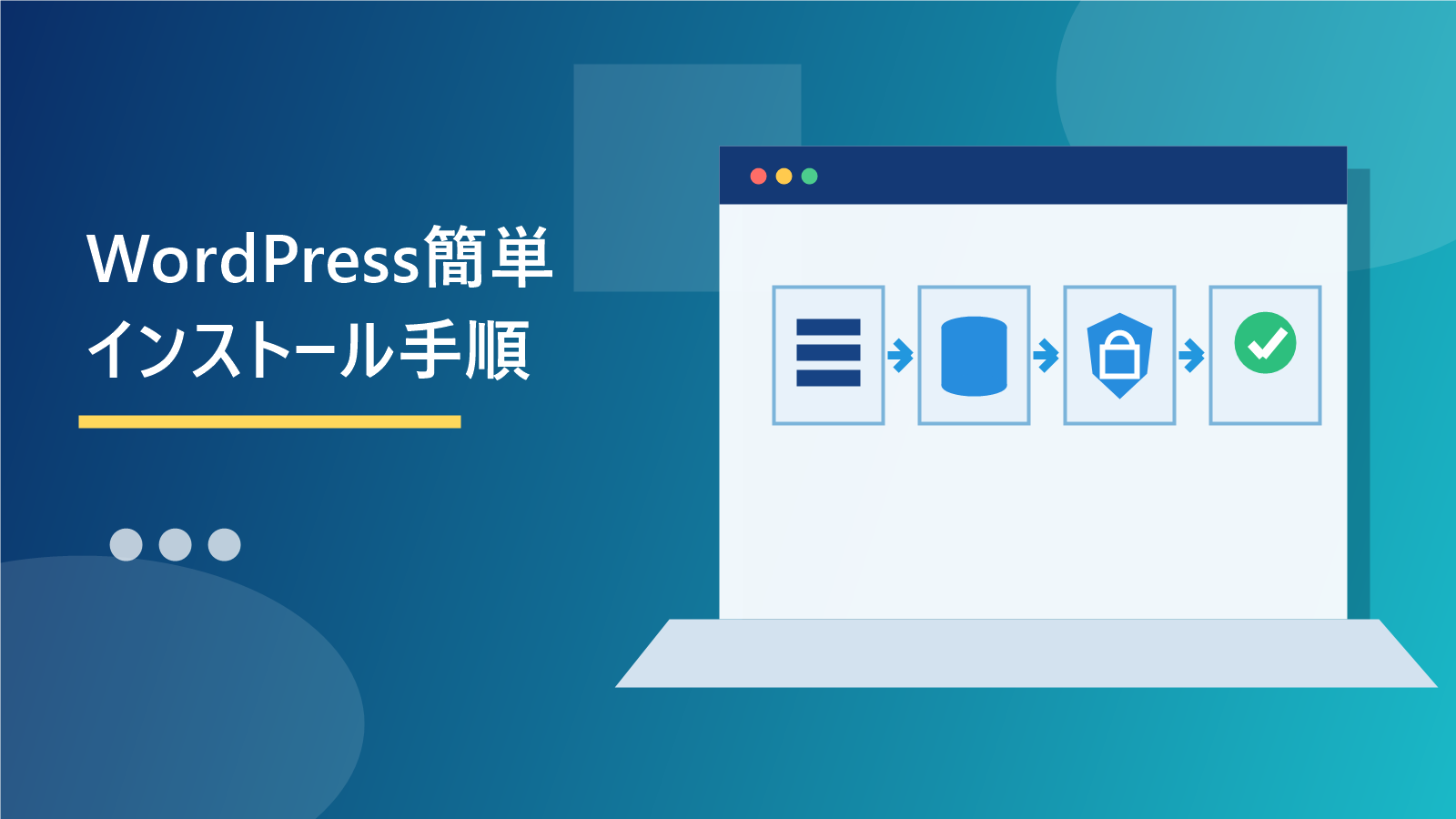
WordPress簡単インストールは、これらの作業をサーバーパネル上の入力画面にまとめた機能です。公式マニュアルでは、WordPressのパッケージを自分で用意せずにインストールできると案内されています。
ただし、簡単インストールが自動化するのは主に「WordPressをサーバーへ設置するところ」までです。サイト名、公開URL、ログイン情報、インストール後の初期設定、記事作成、バックアップなどは自分で判断しなければなりません。
クイックスタートとの違い
「WordPress簡単インストール」と「WordPressクイックスタート」は名前が似ていますが、利用するタイミングが異なります。
- WordPress簡単インストール:契約済みのサーバーへ、サーバーパネルからWordPressを追加する機能
- WordPressクイックスタート:新規契約時に、サーバー契約・ドメイン設定・SSL設定・WordPress設置をまとめて進める仕組み
すでに通常の申し込みを終えてサーバーを利用できる状態なら、この記事で扱うWordPress簡単インストールが候補です。これから新規契約をする場合は、クイックスタートを含めて手順を比較してください。契約条件や支払い方法は変わる可能性があるため、申込前に公式案内を確認することが大切です。
作業を始める前に確認すること
入力画面を開いてから考え始めると、インストール先やログイン情報を急いで決めてしまいがちです。先に次の項目を整理しておくと、失敗を減らせます。
使用するドメインを決める
最初に、どのドメインでWordPressを公開するかを決めます。独自ドメインを使う場合は、エックスサーバー側でドメイン設定が完了していることを確認してください。設定直後は反映に時間がかかり、すぐにアクセスできないこともあります。
本番サイトなら、後から別ドメインへ移す前提で仮のURLに設置するより、原則として最終的に利用するドメインへ設置するほうが管理しやすくなります。公開前の練習だけが目的なら、本番サイトと混同しない名前や場所を選びましょう。
公開URLの形を決める
WordPress簡単インストールでは、ドメイン直下へ設置するか、サブディレクトリへ設置するかを選ぶ場面があります。
- ドメイン直下の例:
https://example.com/ - サブディレクトリの例:
https://example.com/blog/
会社サイト全体をWordPressで作る、またはブログをドメインの中心として運営するなら、ドメイン直下が分かりやすい選択です。一方、既存サイトとは別にブログだけを設置する場合は、blogなどのディレクトリを使うことがあります。
入力欄に初期表示された文字を、そのまま残してよいとは限りません。希望するURLと一致しているか、確定前に必ず確認してください。同じ場所に既存サイトのファイルがある場合は上書きや競合の可能性があるため、作業を止めてバックアップと構成確認を優先します。
管理者情報を準備する
管理ユーザー名、パスワード、メールアドレスは、WordPressへログインし、重要な通知を受け取るために使います。
- 推測されやすいユーザー名を避ける
- 他サービスと同じパスワードを使い回さない
- 長く複雑で固有のパスワードをパスワード管理ツールへ保存する
- 受信できるメールアドレスを使う
- 画面に表示された情報を安全な場所へ控える
ユーザー名をサイト上の表示名としてそのまま見せる必要はありません。インストール後にプロフィール画面でニックネームとブログ上の表示名を設定できます。
既存データの有無を確認する
同じドメインですでにWordPressを運用している場合、新規インストールを追加すると管理対象が増えます。意図せず別のWordPressを作ったり、既存URLと競合したりしないよう、サーバーパネルのインストール済み一覧を確認しましょう。
既存サイトを作り直す場合も、いきなり削除してはいけません。ファイルとデータベースのバックアップ、復元方法、メールやサブドメインへの影響を確認してから作業します。簡単インストールは既存サイトの移行や復元そのものを行う機能ではありません。
エックスサーバーでWordPress簡単インストールを使う手順
ここからは、契約済みのエックスサーバーへ新しいWordPressを設置する基本的な流れを説明します。管理画面は更新されることがあるため、ボタン名や配置が多少違う場合は同じ意味の項目を探してください。
サーバーパネルへログインする
XServerアカウントへログインし、対象契約の「サーバー管理」からサーバーパネルを開きます。複数契約がある場合は、WordPressを入れたいサーバーIDかどうかを先に確認してください。
ログイン情報を共有パソコンへ保存するのは避けます。操作後はログアウトし、必要に応じてブラウザの保存情報も確認しましょう。
WordPress簡単インストールを開く
サーバーパネル内のWordPress関連メニューから「WordPress簡単インストール」を開きます。対象ドメインを選ぶ画面が表示されたら、準備段階で決めたドメインを選択します。
ドメイン名が似ていると選択ミスが起きやすいため、文字列を一字ずつ確認してください。特に、wwwの有無、サブドメイン、テスト用ドメインとの違いを見落とさないようにします。
WordPressの追加画面へ進む
現在の画面では「WordPressを追加」など、新規インストールへ進むための操作を選びます。すでにインストール済みのWordPressが表示されている場合は、削除やコピーではなく、新しく追加する操作であることを確かめてください。
画面に旧サーバーパネルと新サーバーパネルの違いがあるときは、公式マニュアルの該当タブを切り替えて自分の画面と照合します。
サイトURLを設定する
サイトURLのドメイン部分が正しいことを確認し、必要ならインストール先のディレクトリを入力します。ドメイン直下へ公開したい場合は、ディレクトリ欄を空欄にする案内になっているかを公式画面で確認してください。
wpと入力すると、一般的にはhttps://example.com/wp/のようなURLになります。管理画面だけが/wp/になる設定だと思い込まないよう注意が必要です。サイト自体の公開URLに関わるため、ここは最重要確認項目です。
ブログ名を入力する
ブログ名には、サイトの名称を入力します。後からWordPressの「設定」画面で変更できますが、公開後に何度も変えると読者や運営メンバーが混乱します。仮の名前で進める場合は、公開前チェックに「正式名称へ変更」を入れておきましょう。
ブログ名へキャッチコピーや説明文を詰め込みすぎる必要はありません。ブランド名、事業名、メディア名など、サイトを識別できる短い名称にします。
ユーザー名を決める
ユーザー名はWordPress管理画面へのログインに使います。admin、ドメイン名そのもの、メールアドレスの先頭部分など、第三者が推測しやすい文字列は避けます。
ユーザー名は表示名とは別に扱えるため、読者に見せたい名前である必要はありません。担当者名が変わる可能性がある場合も、個人を直接表す文字列より、運用ルールに合う識別名を検討します。
強いパスワードを設定する
自動生成された強いパスワードが提示される場合は、簡単な文字列へ置き換えず、パスワード管理ツールへ保存して使うのが安全です。自分で作る場合は、十分な長さを持たせ、大文字・小文字・数字・記号を組み合わせ、サイト専用にします。
チャットやメール本文で平文共有するのは避けます。複数人で管理する場合は、一つの管理者アカウントを共有するのではなく、インストール後に利用者ごとのアカウントを作り、必要な権限だけを付与します。
メールアドレスを入力する
メールアドレスには、パスワード再設定やWordPressからの通知を受け取れるものを入力します。入力ミスがあると、いざというときに再設定メールを受け取れません。
個人の退職や担当変更で使えなくなるアドレスではなく、長期運用できる管理用アドレスを使う方法もあります。ただし、複数人が閲覧できるアドレスを使うときは、アクセス権と退職時の見直しルールも整えてください。
データベース設定を確認する
初めての設置で特別な要件がなければ、データベースを自動作成する選択肢が分かりやすいでしょう。すでに作成したデータベースを使う場合は、他のWordPressが利用中ではないか、接続情報が正しいかを確認する必要があります。
よく分からないまま既存データベースを指定すると、データの競合や管理ミスにつながります。既存データベースを使う明確な理由がなければ、自動作成を基本として公式案内に従ってください。
テーマの選択内容を確認する
インストール画面にテーマ選択がある場合は、選んだテーマが有料か無料か、利用条件は何かを確認します。後からWordPress管理画面で別テーマを追加できるため、よく分からないまま有料テーマを購入する必要はありません。
既存サイトのデザインを引き継ぐ場合は、テーマだけでなく子テーマ、プラグイン、設定、画像、投稿データも関係します。簡単インストール時のテーマ選択だけで移行が完了するわけではありません。
確認画面で入力内容を見直す
インストールを実行する前に、少なくとも次の項目を見直します。
- 対象サーバーとドメインは正しいか
- 公開したいURLとインストール先が一致しているか
- 既存サイトと同じ場所を選んでいないか
- ユーザー名が推測されやすくないか
- パスワードを安全に保存したか
- メールアドレスに入力ミスがないか
- 意図しないテーマや追加項目を選んでいないか
確認画面はスクリーンショットまたは安全な作業記録として残しても構いませんが、パスワードが表示される場合は画像の共有範囲に注意してください。
インストールを実行する
入力内容に問題がなければ、インストールを実行します。処理中に画面を閉じたり、何度もボタンを押したりせず、完了表示を待ちます。
完了画面に管理画面URLやログイン情報が表示されたら、安全な場所へ控えます。パスワードを含む情報を、公開メモや共有範囲の広い文書へ貼り付けないでください。
インストール直後に確認すること
完了画面が表示されても、作業は終わりではありません。公開URL、管理画面、HTTPS、初期設定を確認し、問題がない状態まで整えます。
サイトの公開URLを開く
設定したサイトURLを新しいタブで開き、WordPressの初期表示が出るかを確認します。アクセスできない場合は、すぐに削除や再インストールをせず、ドメイン設定やSSLの反映待ち、入力したディレクトリを見直します。
URL末尾に/wp/などが付いている場合は、インストール時に指定したディレクトリが意図どおりかを確認してください。誤って設置した場合、記事を増やしてから移すより、公開前に正しい構成へ直すほうが影響を抑えられます。
管理画面へログインする
一般的な管理画面URLはサイトURLの末尾に/wp-admin/を付けた形です。インストール時に作成したユーザー名とパスワードでログインできるかを確認します。
ログインできたら、管理画面上部などに表示されるサイト名が対象サイトと一致しているかを見ます。複数サイトを運用している場合は、別サイトを編集しないよう、ブラウザのプロファイルやブックマークを分けると安全です。
HTTPSで表示できるか確認する
アドレスバーがhttps://で始まり、ブラウザに証明書の警告が出ないかを確認します。独自SSLの設定や反映が完了していないと、インストール直後はHTTPSで開けないことがあります。
表示できないからといって、WordPress側のURLを何度も変更すると状況が複雑になります。まずサーバー側のSSL設定、ドメインの向き先、反映状況を確認し、それでも解決しない場合は公式サポートへ相談しましょう。
一般設定を確認する
WordPress管理画面の一般設定で、サイトのタイトル、キャッチフレーズ、管理者メールアドレス、言語、タイムゾーンを確認します。日本向けサイトなら、タイムゾーンが運用地域と合っているかは予約投稿や公開日時に影響します。
WordPressアドレスとサイトアドレスは、意味を理解せずに変更しないでください。誤ったURLを保存すると、管理画面へ入れなくなったり、表示が崩れたりすることがあります。
検索エンジンへの公開設定を確認する
制作中のサイトでは、検索エンジンがインデックスしないよう促す設定を一時的に使う場合があります。ただし、公開後もチェックを残すと検索流入を妨げます。公開前と公開直後のチェックリストに入れ、運用方針に合う状態かを確認しましょう。
この設定は検索エンジンへの表示を完全に保証したり禁止したりするアクセス制御ではありません。非公開情報を置く場合は、パスワード保護やアクセス制限など別の対策が必要です。
更新とバックアップの方針を決める
インストール直後でも、WordPress本体、テーマ、プラグインに更新が表示されることがあります。むやみに追加機能を増やす前に、バックアップ方法と更新手順を決めておきます。
最低限、更新前に復元できる状態を作り、更新後にトップページ、記事、フォーム、管理画面を確認する流れを用意してください。自動バックアップの保存期間や復元方法も、実際に必要になる前に確認します。
不要な初期コンテンツを整理する
初期状態の投稿、固定ページ、コメント、不要なプラグインやテーマがある場合は、役割を確認してから整理します。使っていないプラグインを無効化しただけで放置すると、管理対象が増えます。
一方で、現在有効なテーマや必要な初期プラグインを理解せず削除すると、表示や機能へ影響することがあります。削除前に対象名、役割、有効状態を記録し、判断できないものは残して確認してください。
よくあるつまずきと対処法
対象ドメインが選択肢に出ない
独自ドメインの追加が完了していない、別のサーバー契約を開いている、反映待ちなどが考えられます。XServerアカウント上の契約とサーバーID、ドメイン設定一覧を確認します。
ドメインを取得した会社とサーバー会社が別の場合は、ネームサーバーやDNS設定も関係します。値を推測で変更するとメールなどへ影響する可能性があるため、現在の設定を控え、公式手順に沿って確認してください。
希望するURLで表示されない
インストール先ディレクトリの入力により、想定していたURLと実際のURLが違うことがあります。完了画面に表示されたサイトURLを確認し、ドメイン直下とサブディレクトリのどちらへ設置したかを整理します。
公開前でデータがほとんどない場合は、バックアップを取ったうえで設置し直す方法もあります。すでに記事や設定がある場合は、安易な削除を避け、URL変更や移行に詳しい担当者へ相談してください。
管理画面へログインできない
まず、ログインURL、ユーザー名、パスワードの入力ミスを確認します。全角・半角、余分な空白、似た文字、パスワード管理ツールの保存先違いがよくある原因です。
入力情報が正しいのにログインできない場合は、パスワード再設定メールを試します。メールが届かない場合は迷惑メールフォルダと登録メールアドレスを確認し、連続試行で状況を悪化させないよう公式サポート情報へ進みます。
「無効なURL」や接続エラーが出る
ドメインの設定直後、DNSの反映途中、SSLの準備中、URLの入力ミスなどが考えられます。どの段階でエラーが出たか、表示された文言、アクセスしたURL、設定を行った時刻を記録してください。
時間を置いて再確認する場合も、設定値を何度も変えるのは避けます。変更履歴が増えると原因を切り分けにくくなるため、一度に一項目だけ確認します。
同じドメインに複数のWordPressがある
ドメイン直下とサブディレクトリに別々のWordPressが入っているケースがあります。どちらが本番かを確認せず削除すると、公開サイトを失うおそれがあります。
サーバーパネルの一覧、各サイトURL、管理画面、データベース名、ファイルの場所を照合し、バックアップを取ります。判断できない場合は、削除せずに制作者またはサーバーサポートへ相談してください。
画面が公式マニュアルと違う
サーバーパネルの更新、新旧画面の違い、契約プランの違いにより、ボタン名や配置が変わることがあります。検索結果に出た古い個人ブログだけで判断せず、エックスサーバー公式マニュアルで新しい画面の案内を確認します。
この記事では画面固有の色や位置より、「対象契約を確認する」「ドメインを選ぶ」「新規WordPressを追加する」「入力内容を確認する」という操作の意味を重視しています。
失敗を防ぐための実践チェックリスト
作業前、インストール直前、完了後の三段階に分けて確認すると、見落としを減らせます。
作業前
- 対象のサーバーIDとドメインを確認した
- ドメイン設定が完了している
- 希望する公開URLを決めた
- 既存サイトや既存WordPressの有無を確認した
- 必要な既存データをバックアップした
- 管理用メールアドレスを準備した
- パスワードを安全に保存できる
インストール直前
- 対象ドメインの選択に間違いがない
- インストール先ディレクトリが希望URLと一致する
- 既存ファイルと競合しない
- ユーザー名が推測されにくい
- パスワードが長く固有である
- メールアドレスに入力ミスがない
- テーマなど追加選択の内容を理解している
完了後
- サイトURLを開ける
- 管理画面へログインできる
- HTTPSで警告なく表示できる
- サイト名、メール、言語、タイムゾーンを確認した
- 検索エンジンへの公開設定が運用段階に合っている
- 不要な初期コンテンツを確認した
- 更新とバックアップの方針を決めた
- ログイン情報と作業記録を安全に保管した
簡単インストール後に最初に進めたい設定
WordPressへログインできたら、すぐにデザインやプラグインを増やすのではなく、運用の土台を整えます。
パーマリンクを公開前に決める
記事URLの形は、公開後に変更すると既存リンクや検索評価へ影響する可能性があります。記事を公開する前に、運用しやすく内容が分かるURLを作れる設定かを確認してください。
すでに公開記事があるサイトでは、安易にパーマリンク設定を変えてはいけません。変更が必要なら、旧URLから新URLへの転送や内部リンクの修正も含めて計画します。
表示名を整える
投稿者情報にログイン用ユーザー名や本名を出したくない場合は、プロフィールでニックネームを設定し、ブログ上の表示名を選びます。実際の記事ページでどの名前が表示されるかも確認しましょう。
必要最小限のプラグインに絞る
便利そうなプラグインを一度に多数追加すると、不具合が起きた際の原因を特定しにくくなります。セキュリティ、バックアップ、フォーム、SEOなど、サイトに必要な役割から逆算して選びます。
同じ機能を持つプラグインを重ねないこと、最終更新やサポート状況を確認すること、追加後に表示と管理画面を確認することが基本です。
テスト投稿で編集から表示まで確認する
本番記事を作る前に、見出し、本文、画像、リンク、カテゴリーを含むテスト投稿を下書きで作り、プレビューします。パソコンとスマートフォン相当の幅で読みやすさを確認すると、テーマの初期状態を理解できます。
公開ボタンを押す必要はありません。下書きとプレビューを使い、編集画面から公開画面までの流れを練習してください。
自分で進めるか相談したほうがよいケース
新しい空のサイトを一つ作るだけなら、公式マニュアルを見ながら初心者でも進めやすい作業です。一方、次のケースでは、インストール前にサポートや制作者へ相談したほうが安全です。
- 同じドメインですでにサイトを公開している
- 別サーバーから既存WordPressを移したい
- メールも同じドメインで運用している
- どのディレクトリに既存ファイルがあるか分からない
- データベースの使い分けを判断できない
- 公開URLを後から変更する必要がある
- SSL設定やDNS設定でエラーが続いている
- 誤って既存サイトへ上書きした可能性がある
相談するときは、「何をしたいか」だけでなく、対象ドメイン、サーバーID、現在表示されるURL、エラーメッセージ、実行した操作、発生時刻を整理して伝えると解決が早くなります。パスワードや認証コードは送らないでください。
まとめ
エックスサーバーのWordPress簡単インストールは、WordPress本体やデータベースの手作業を減らし、契約済みサーバーへサイトを設置できる便利な機能です。
初心者が特に注意したいのは、対象ドメイン、インストール先ディレクトリ、管理ユーザー名、パスワード、メールアドレスです。実行前に公開URLの完成形を決め、既存サイトと競合しないことを確認しましょう。
インストール後は、サイト表示、管理画面ログイン、HTTPS、一般設定、検索エンジンへの公開設定、更新とバックアップまで確認して初めて、記事作成へ進める状態になります。画面表示がこの記事と異なる場合は、最新のエックスサーバー公式「WordPress簡単インストール」マニュアルを基準にしてください。契約時の自動設定との違いは、WordPressクイックスタート公式FAQで確認できます。