Googleサーチコンソールとは何か
Googleサーチコンソールは、自分のサイトが「Google検索でどう扱われているか」を確認・改善するための無料ツールです。
アクセス数を測るツールではなく、Google側の視点でサイトの状態を確認できるのが最大の特徴です。
初心者の方が混乱しやすいのですが、
サーチコンソールは「検索結果に表示されるまでの状態」を見るツール、
GA4は「表示されたあとにユーザーがどう行動したか」を見るツール、
という役割の違いがあります。
ブログ運営において、サーチコンソールは「健康診断」、GA4は「行動ログ」に近いイメージです。
サーチコンソールでできること
サーチコンソールで主にできることは次のとおりです。
- Googleに自分のページが正しく認識されているか確認できる
- 検索結果でどんなキーワードで表示・クリックされているか分かる
- ページがインデックスされていない理由を調べられる
- エラーや警告をメールで受け取れる
- サイトマップの送信やクロール状況を確認できる
特に初心者にとって重要なのは
「インデックスされていない理由が分かる」
「警告メールの意味が分かる」
この2点です。
初期設定:サーチコンソールの登録方法
サーチコンソールを使うには、まずサイトを登録します。
登録方法は大きく2種類あります。
- ドメインプロパティ
- URLプレフィックス
初心者の方には、基本的に「URLプレフィックス」をおすすめします。
理由は設定がシンプルで、トラブルが少ないためです。
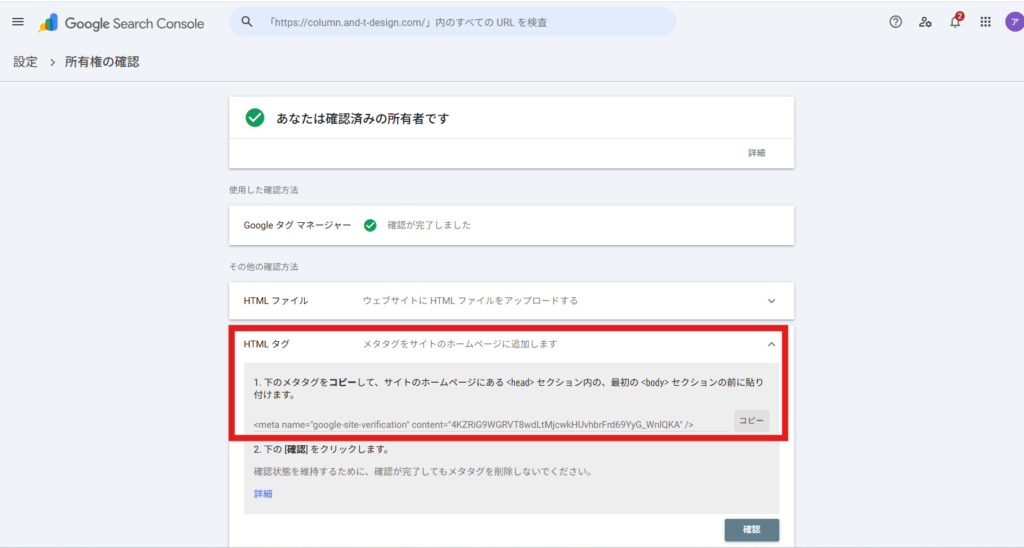
WordPress+エックスサーバーの場合は、
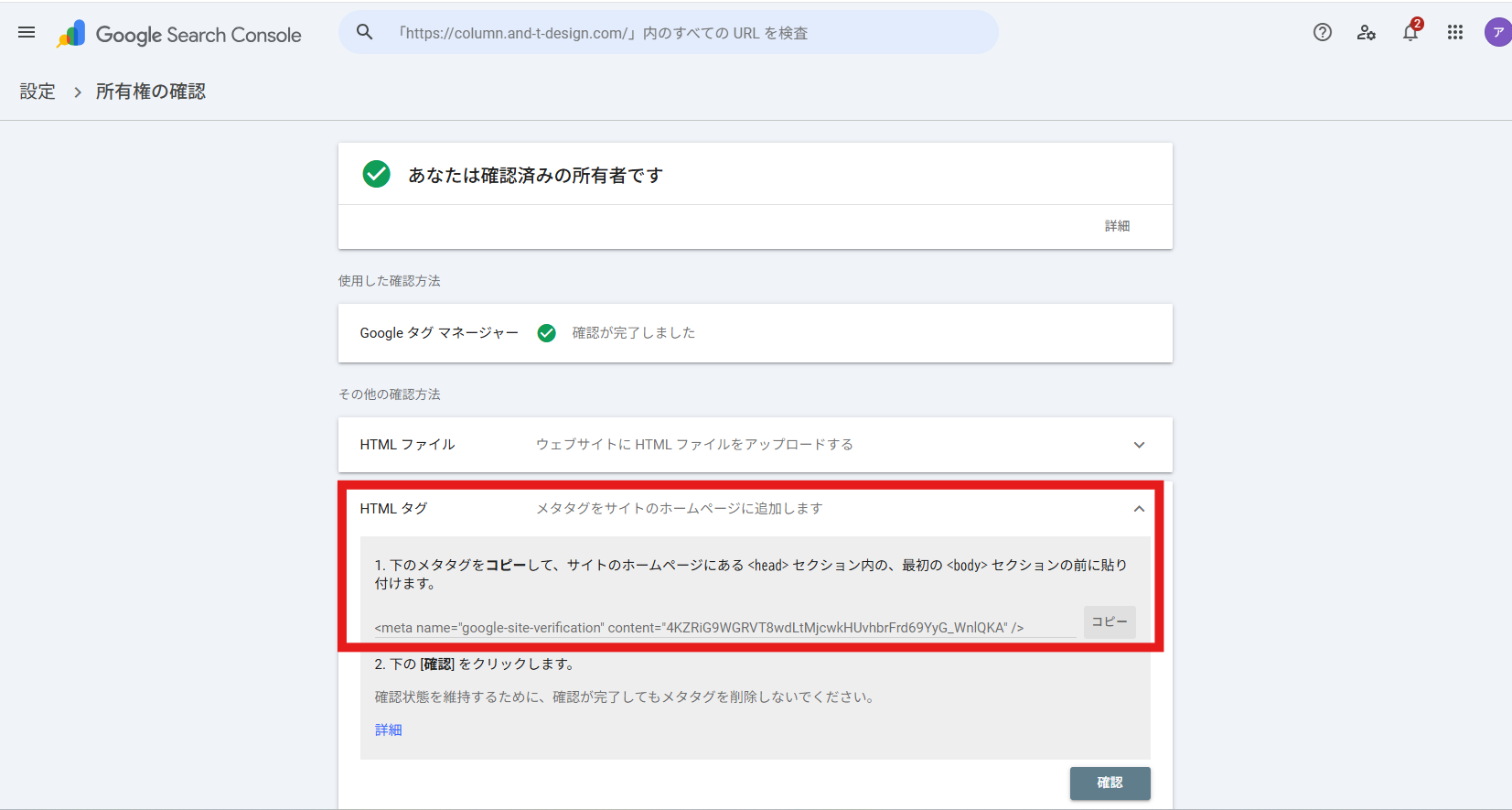
HTMLタグをhead内に貼り付ける方法が一番簡単です。
所有権確認でつまずきやすいポイント
所有権確認がうまくいかない場合、原因はほぼ以下のどれかです。
- キャッシュプラグインが反映を邪魔している
- テーマのheadに正しく貼れていない
- 別URL(wwwあり/なし)を登録している
「確認に失敗しました」と出ても焦る必要はありません。
URLとタグの場所を一つずつ確認すれば必ず解決します。
クロールとインデックスの違いを理解する
初心者が最初につまずくのが、
「クロール」と「インデックス」の違いです。
- クロール:Googleがページを見に来ること
- インデックス:Googleのデータベースに登録されること
クロールされても、必ずインデックスされるわけではありません。
サーチコンソールでは、この2段階を別々に確認できます。
インデックス作成「ページ」画面の見方(最重要)
初心者が最も見るべき画面が
「インデックス作成 > ページ」です。
ここでは、サイト内のURLが以下のように分類されます。
- インデックス登録済み
- 登録されていない(理由あり)
重要なのは「数」よりも「理由」です。
「ページがインデックスに登録されていません」の意味
この表示が出ると不安になりますが、多くの場合は問題ありません。
よくある理由は以下です。
- noindex タグが設定されている
- 重複ページとして判断されている
- 検索結果に出す価値が低いと判断されている
たとえば、
タグ一覧ページ、検索結果ページ、下書き状態のURLなどは、
インデックスされないのが正常です。
検証の開始とは何か
エラー詳細画面にある「検証の開始」は、
「修正したので、もう一度確認してください」とGoogleに伝える操作です。
重要なのは、
修正していない状態で検証を開始しても意味がない
という点です。
まず原因を理解し、修正し、それから検証を開始します。

よくあるエラーと初心者向けの判断基準
初心者が特に遭遇しやすいものを整理します。
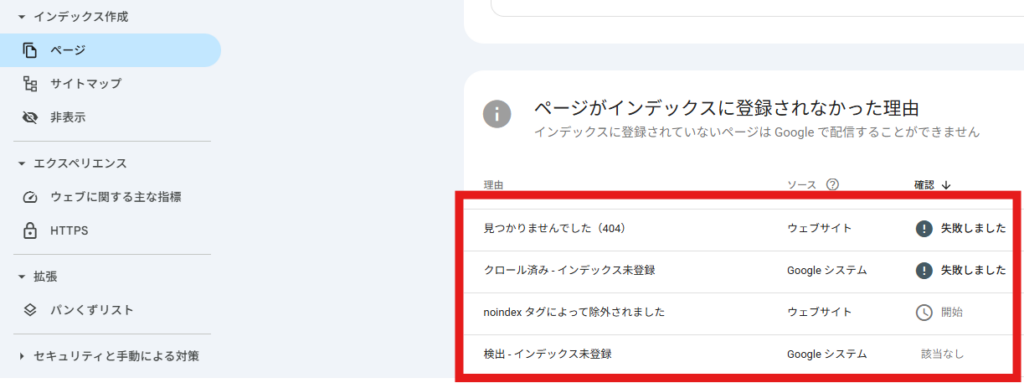
- 見つかりませんでした(404)
→ 削除したページなら放置でOK - リダイレクトエラー
→ プラグイン設定ミスが多い - クロール済み – インデックス未登録
→ コンテンツ不足の可能性あり - noindex タグによって除外されました
→クロールさせたくないページであれば放置でOK
「すべて解消しなければいけない」という考えは不要です。
運営上問題ないものは無理に対応しなくて大丈夫です。
URL検査ツールの使い方
URL検査は、特定のページがどう扱われているかを確認する機能です。
- インデックスされているか
- モバイル対応に問題がないか
- 構造化データにエラーがないか
新規記事を公開した直後に使うと便利です。
サーチコンソールから届くメールの種類
サーチコンソールは重要な通知をメールで送ってきます。
代表的なものは以下です。
- インデックス登録に関する問題
- ページエクスペリエンスの警告
- セキュリティ関連の問題
メールが来たからといって、
すぐに検索順位が下がるわけではありません。
まず内容を確認し、対応が必要か判断します。
メールが届かない場合の確認点
意外と多いのが「メールが届いていない」ケースです。
- 登録メールアドレスが古い
- 迷惑メールに入っている
- 通知設定がオフになっている
サーバー側のメール設定も影響します。
エックスサーバーのようにメールの到達率が安定している環境は、
初心者にとって安心材料になります。
私の経験上、迷惑メールに入っていることが多いです。一度迷惑メールボックスを調べてみてください。
GA4と連携すると何が分かるのか
サーチコンソール単体でも十分ですが、
GA4と連携すると理解が一気に深まります。
連携すると以下が分かります。
- 検索キーワードごとの流入後の行動
- 表示回数は多いが離脱が多いページ
- 検索意図とコンテンツのズレ
「検索されているが成果につながらない」原因を見つけやすくなります。
サーチコンソールとGA4の役割の違い
整理すると以下のようになります。
- サーチコンソール:検索結果に表示されるまで
- GA4:表示されたあと
両方を使うことで、
検索流入の改善サイクルを回せるようになります。
初心者がまず見るべきポイントまとめ
すべての機能を見る必要はありません。
初心者は次の3点だけで十分です。
- インデックス作成 > ページ
- 検索パフォーマンス
- サーチコンソールからのメール
ここを理解できれば、
「サーチコンソールが怖いツール」ではなくなります。
サイト運営を安定させるために大切なこと
サーチコンソールのエラーの多くは、
サーバー環境や設定ミスが原因です。
表示速度が遅い
クロールが不安定
メール通知が届かない
こうしたトラブルを避けるためにも、
初心者は実績があり安定したサーバーを選ぶことが重要です。
私自身、複数の環境を触ってきましたが、
初心者が余計なトラブルに時間を取られにくいのは
やはりエックスサーバーだと感じています。
まとめ
Googleサーチコンソールは、
ブログ運営において「避けて通れないツール」です。
最初は難しく見えますが、
見るべきポイントを絞れば、
初心者でも十分に使いこなせます。
エラーや警告に振り回されず、
「今の自分に必要な情報だけを見る」
これが長くブログを続けるコツです。