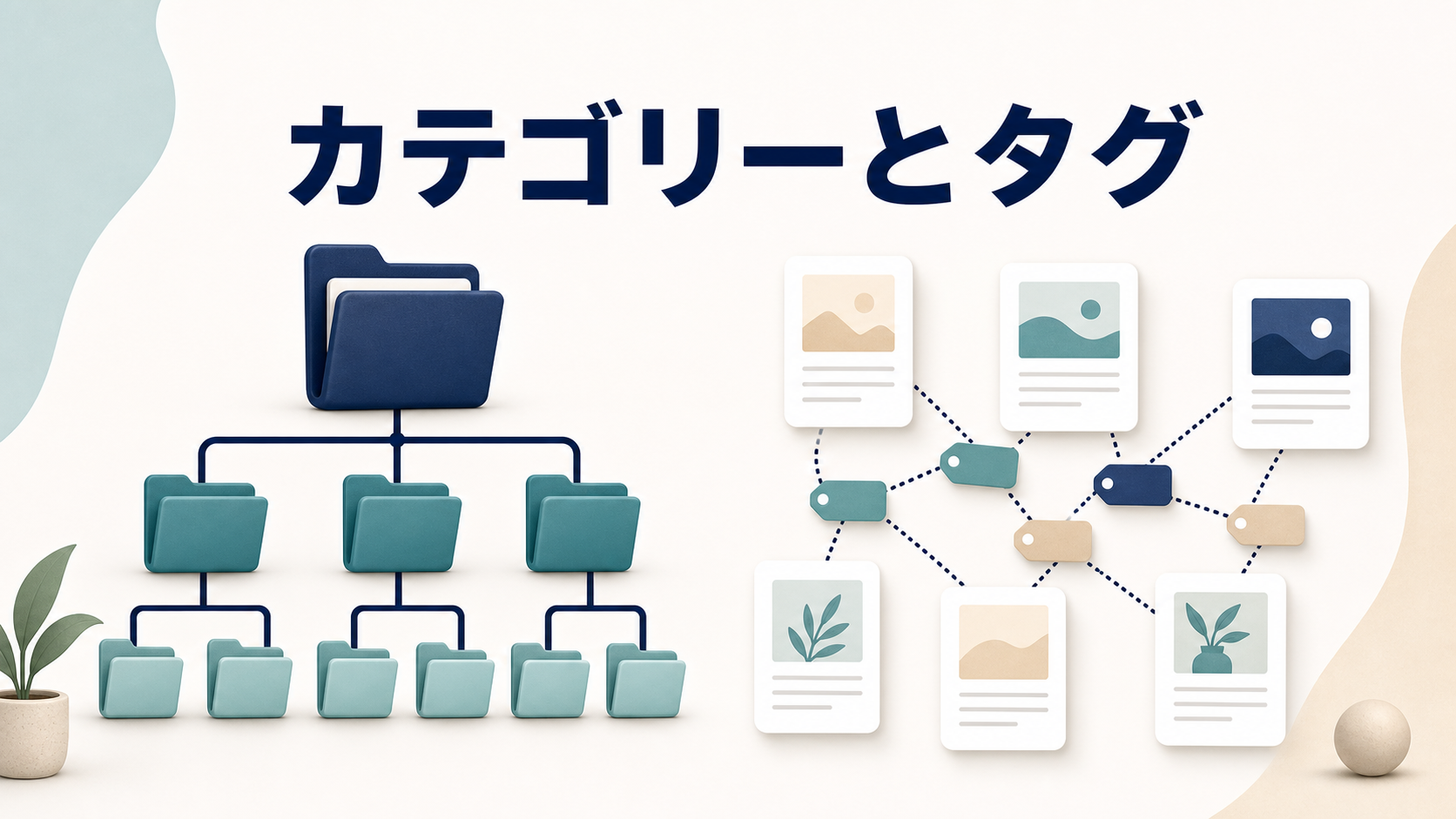
WordPressで記事を書き始めると、編集画面に「カテゴリー」と「タグ」という似た項目が表示されます。どちらも記事を分類するための機能ですが、役割は同じではありません。違いを理解しないまま追加していくと、似た名前の分類が増え、読者にも運営者にも分かりにくいサイトになってしまいます。
結論から言うと、カテゴリーはサイト内の記事を大きなテーマごとに分ける「本棚」、タグは複数のカテゴリーを横断して記事の特徴を示す「付箋」のようなものです。カテゴリーには親子関係を作れますが、タグには階層がありません。この基本を押さえるだけで、どちらを使うべきか判断しやすくなります。
この記事では、WordPressのカテゴリーとタグの違い、具体的な使い分け、作成数の考え方、よくある失敗、すでに増えすぎた場合の整理方法まで、初心者にも分かる言葉で解説します。
- カテゴリーとタグは記事を整理するための分類機能
- カテゴリーとタグの違いを一覧で確認する
- カテゴリーはサイトの主要テーマを表す
- タグは記事の特徴や共通点を補足する
- 本棚と付箋に置き換えると違いが分かりやすい
- 具体例でカテゴリーとタグを使い分ける
- カテゴリーを決めるときの考え方
- タグを決めるときの考え方
- 1記事に付けるカテゴリーとタグの数
- カテゴリーやタグを増やしすぎるデメリット
- カテゴリーとタグでよくある失敗
- SEOを考えるときも読者の使いやすさを優先する
- これからブログを始める人向けのシンプルな運用ルール
- すでにカテゴリーやタグが増えすぎた場合の整理方法
- 記事を公開する前の確認チェックリスト
- 分類ルールを簡単な一覧にして共有する
- カテゴリーとタグに関するよくある疑問
- カテゴリーは大分類、タグは横断的な特徴として使う
カテゴリーとタグは記事を整理するための分類機能
WordPressでは、記事を共通する性質ごとにまとめる仕組みを「タクソノミー」と呼びます。標準の投稿には、最初からカテゴリーとタグという2種類のタクソノミーが用意されています。どちらかを設定すると、その分類に属する記事を一覧表示するアーカイブページが作られます。
たとえば、WordPressに関する記事が50本あるサイトで、カテゴリーに「初期設定」を設定しておけば、初期設定に関する記事だけをまとめた一覧を読者に見せられます。また「初心者向け」というタグを複数カテゴリーの記事に付ければ、初期設定、記事作成、セキュリティなどの枠を越えて、初心者向けの記事をまとめられます。
WordPress公式ドキュメントでも、カテゴリーとタグは関連する投稿をグループ化し、訪問者がコンテンツを見つけやすくする分類として説明されています。両者の目的は記事を探しやすくすることですが、整理する単位と使い方が異なります。
カテゴリーとタグの違いを一覧で確認する
| 比較項目 | カテゴリー | タグ |
|---|---|---|
| 主な役割 | 記事を大きなテーマで分類する | 記事の特徴や共通点を補足する |
| イメージ | 本棚や売り場 | 付箋や索引語 |
| 階層 | 親カテゴリーと子カテゴリーを作れる | 親子関係を作れない |
| 必須か | 投稿には必ずいずれかが割り当てられる | 付けなくてもよい |
| 使う範囲 | サイトの主要テーマを表す | カテゴリーを横断する特徴を表す |
| 1記事の目安 | 原則1つ、必要なら少数 | 必要なものだけ少数 |
| 変更頻度 | サイト設計に関わるため少なめ | 記事の内容に応じて追加できる |
最も大きな違いは、カテゴリーには階層があり、タグには階層がない点です。カテゴリーはサイト全体の構造を組み立てるために使い、タグはその構造だけでは表現できない共通点を補うために使うと考えると整理できます。
カテゴリーはサイトの主要テーマを表す
カテゴリーは、サイトで継続的に扱う大きなテーマを表します。読者がカテゴリー名を見たときに「このサイトにはどのような記事があるのか」を理解できることが重要です。ブログのメニューやサイドバーにカテゴリーを表示するサイトが多いのも、主要な案内板として使いやすいためです。
たとえば、WordPress初心者向けサイトなら、「WordPress基礎」「記事作成」「テーマ」「プラグイン」「セキュリティ」などがカテゴリー候補になります。ネットショップ運営サイトなら、「開設準備」「商品登録」「集客」「発送」「顧客対応」のように、読者の目的や作業領域で分けられます。
カテゴリーには親子関係を作れる
カテゴリーには階層を設定できます。「WordPress」を親カテゴリーにし、その下に「テーマ」「プラグイン」「セキュリティ」という子カテゴリーを置く構成が一例です。記事数が多くなったサイトでは、関連するテーマをまとめながら細かく分類できます。
ただし、階層を深くしすぎると、読者が現在地を理解しにくくなり、運営者も分類に迷います。個人ブログや小規模な情報サイトなら、最初は階層なし、または親と子の2段階までに抑えると管理しやすいでしょう。記事が十分に増えてから分割しても遅くありません。
カテゴリーは投稿に必ず割り当てられる
WordPressの投稿には、必ずいずれかのカテゴリーが割り当てられます。カテゴリーを選ばずに保存すると、初期状態では「未分類」が設定されます。「未分類」のまま公開すると、分類方針が決まっていない印象を与えやすいため、公開前に適切なカテゴリーへ変更するのがおすすめです。
管理画面の「設定」から、よく使うカテゴリーをデフォルト投稿カテゴリーに指定できます。新規投稿のたびに同じカテゴリーを使うサイトでは便利ですが、公開前の確認は必要です。初期値に頼り切ると、異なるテーマの記事を誤ったカテゴリーで公開することがあります。
タグは記事の特徴や共通点を補足する
タグは、記事の中で扱う話題、対象者、機能、悩みなどを短い言葉で示す分類です。カテゴリーより細かく、複数のカテゴリーにまたがる共通点をまとめるときに役立ちます。
たとえば、「WordPress基礎」「記事作成」「プラグイン」という異なるカテゴリーに、いずれも初心者が最初に読む記事があるとします。このとき「初心者向け」というタグを付ければ、カテゴリーを横断して初心者向け記事の一覧を作れます。同じように「トラブル解決」「表示速度」「バックアップ」なども、サイトの内容によってはタグとして機能します。
タグには親子関係がない
WordPress公式ドキュメントにあるとおり、タグにはカテゴリーのような親子関係がありません。「SEO」というタグの下に「内部リンク」という子タグを置くことはできません。どのタグも同じ階層で並びます。
階層が必要なほど大きなテーマなら、タグではなくカテゴリーとして扱う方が自然な場合があります。逆に、記事の一部で触れるだけの細かな言葉をカテゴリーにすると、カテゴリー一覧が増えすぎます。サイトの主要テーマなのか、記事の特徴を示す補助情報なのかで判断しましょう。
タグは付けなくても問題ない
タグは必須ではありません。適切なタグが思い付かない記事に、無理にタグを付ける必要はありません。タグを使わず、カテゴリーだけで分かりやすく整理されたサイトもあります。
タグを使う目的が明確でなければ、まずカテゴリーだけで運用し、複数の記事を横断してまとめたい共通点が見つかってからタグを追加する方法が安全です。「空欄だと不安だから」という理由で毎回新しいタグを作ると、1記事しか属さないタグが増えやすくなります。
本棚と付箋に置き換えると違いが分かりやすい
カテゴリーとタグの違いは、図書館や書店を想像すると理解しやすくなります。本は「料理」「旅行」「ビジネス」などの本棚に置かれます。これがカテゴリーです。一冊の本を基本的には一つの棚に置き、必要に応じて棚の中をさらに細分化します。
一方、「初心者向け」「写真が豊富」「30分でできる」といった特徴を示す付箋がタグです。「初心者向け」の本は料理の棚にも旅行の棚にもあります。付箋は本棚を横断して、別の切り口から本を探す手掛かりになります。
この例で考えると、「料理」というカテゴリーと「料理」というタグを両方作る意味はほとんどありません。同じ記事一覧を作る分類が二つ存在し、読者も運営者も違いを判断できないからです。カテゴリーで十分に表現できる言葉は、タグとして重複させないことが大切です。
具体例でカテゴリーとタグを使い分ける
WordPress情報サイトの例
WordPress情報サイトで、記事タイトルが「WordPressで画像をWebPに変換する方法」だとします。主要なテーマが画像の扱いなら、カテゴリーは「画像」または「WordPress運用」が候補です。本文で表示速度の改善を扱い、同じ特徴の記事がほかにもあるなら「高速化」をタグにできます。
「WordPressのバックアップが必要な理由」という記事なら、カテゴリーは「バックアップ」、タグは「初心者向け」や「保守運用」が候補です。ただし、すでに「保守運用」をカテゴリーとして使っているなら、同じ名前のタグは作りません。
地域のお店を紹介するブログの例
地域情報ブログでは、「飲食店」「観光」「イベント」をカテゴリーにし、「子連れ」「雨の日」「駅から近い」をタグにする方法があります。読者は飲食店という大きな目的から探したり、「雨の日」という条件で複数カテゴリーを横断したりできます。
一方、「カフェ」「ラーメン」「和食」の記事がそれぞれ多数あるなら、これらを「飲食店」の子カテゴリーにする構成も考えられます。記事数が少ない段階ではタグで補い、十分に増えたらカテゴリーへ整理する方法もあります。
暮らしのブログの例
暮らしのブログなら、「家事」「収納」「節約」をカテゴリーにし、「一人暮らし」「時短」「100円ショップ」をタグにできます。「時短」は家事にも収納にも関係するため、横断的なタグとして機能しやすい言葉です。
ただし、サイトの中心テーマが時短術であれば、「時短」はタグではなく主要カテゴリーになるかもしれません。同じ言葉でも、サイトでどのような位置付けにするかによって適切な分類は変わります。
カテゴリーを決めるときの考え方
今後も継続して記事を書くテーマかを考える
カテゴリーは、1本の記事だけのために作るものではありません。今後も同じテーマの記事を継続的に追加できるかを考えます。目安として、そのカテゴリーで複数の記事案を挙げられない場合は、分類が細かすぎる可能性があります。
たとえば「WordPressのログイン画面」というカテゴリーを作っても、記事が1本だけで終わるなら一覧ページの価値は高まりません。「WordPressセキュリティ」という広めのカテゴリーに含めた方が、関連情報をまとめやすくなります。
読者が名前だけで内容を想像できるようにする
カテゴリー名は、短く分かりやすい言葉にします。「その他」「便利情報」「おすすめ」のように範囲が曖昧な名前は、何が入っているか伝わりにくくなります。「WordPress基礎」「SEO対策」「サイト運営」のように、一覧に含まれる記事を想像できる名前が適しています。
似た名前のカテゴリーも避けましょう。「記事作成」と「ブログの書き方」が並ぶと、どちらに入れるべきか迷います。両方に十分な記事数と明確な境界がなければ、一つにまとめる方が運用しやすくなります。
カテゴリー同士の粒度をそろえる
「WordPress」「お問い合わせフォーム」「画像のalt属性」という3つを同じ階層のカテゴリーにすると、大きさがそろいません。WordPressは広いテーマで、残り二つは限定的な機能や項目です。
同じ階層には、なるべく同じ程度の広さのテーマを並べます。広いテーマの下に細かなテーマを置きたいときは、子カテゴリーを検討します。ただし、階層化そのものを目的にせず、読者が探しやすくなるかで決めましょう。
タグを決めるときの考え方
複数記事をつなぐ共通点かを確認する
タグを作る前に、そのタグを付けられる既存記事や予定記事が複数あるか確認します。1本の記事にしか使わない固有語は、本文に書けば十分なことが多いです。タグの一覧ページを開いた読者が、関連する記事を続けて読める状態を目指します。
新しいタグを思い付いたら、まず管理画面で既存タグを検索しましょう。表記違いや類義語がないか確認し、同じ意味のタグを増やさないようにします。
表記を統一する
「ウェブサイト」と「Webサイト」、「初心者」と「初心者向け」、「SEO」と「検索エンジン最適化」のような表記揺れは、別のタグとして登録される可能性があります。運用ルールを決め、どの表記を採用するか統一します。
英字の大文字と小文字、全角と半角、送り仮名も同様です。タグ名は読者に表示されるため、検索キーワードを詰め込むのではなく、読みやすい自然な表記を選びます。
カテゴリーと同じ名前を作らない
カテゴリー「SEO」とタグ「SEO」が存在すると、ほぼ同じ記事をまとめる二つのアーカイブができます。読者に違いが伝わらず、運営者もどちらを使うか迷います。
タグ候補が既存カテゴリーと同じなら、まずカテゴリーだけを使います。そのうえで別の切り口が必要なら、「初心者向け」「内部リンク」「表示速度」のように、カテゴリーでは表現できない特徴をタグにします。
1記事に付けるカテゴリーとタグの数
WordPressの機能上は、一つの記事に複数のカテゴリーやタグを設定できます。しかし、設定できることと、分かりやすいことは別です。数を増やすほど記事の関連性が高まるわけではありません。
カテゴリーは原則1つから考える
まず、その記事の主題に最も近いカテゴリーを一つ選びます。記事をどの本棚に置けば読者が見つけやすいかを考える方法です。どうしても二つのテーマを同じ深さで扱う記事では複数設定も可能ですが、毎回複数になるならカテゴリーの境界が曖昧な可能性があります。
親カテゴリーと子カテゴリーを両方付ける必要があるかは、サイトの表示や運用方針によって異なります。WordPressでは子カテゴリーだけを投稿に割り当てても、親カテゴリーのアーカイブから見つけられる構成になる場合があります。実際のテーマや一覧表示を確認し、重複して付けるか決めましょう。
タグは必要なものだけ少数にする
タグに一律の正解数はありませんが、1記事に何十個も付ける運用は避けた方が管理しやすくなります。タグを付けるたびに「このタグの一覧を読者が見たいか」「ほかにも該当記事があるか」を確認します。
適切なタグが二つなら二つで十分です。該当するタグがなければゼロでも問題ありません。数合わせではなく、記事探索に役立つかどうかを基準にします。
カテゴリーやタグを増やしすぎるデメリット
記事が少ない一覧ページが増える
カテゴリーやタグを作ると、その分類の記事一覧ページが生成されます。1記事しかない分類が大量にあると、読者が一覧を開いても次に読む記事が見つかりません。分類機能の目的である回遊の助けになりにくくなります。
運営者が分類に迷う
似た分類が増えると、新しい記事をどこへ入れるか毎回迷います。担当者が複数いる場合は、同じ内容でも人によって異なるカテゴリーやタグを付けやすくなります。結果として、関連する記事が別々の一覧に分散します。
メニューや導線が複雑になる
カテゴリーをメニューに表示するサイトでは、数が増えるほど選択肢が多くなります。読者は目的の場所を探しにくくなり、スマートフォンではメニューが長くなります。主要なカテゴリーを絞り、必要な細分化は子カテゴリーや記事内リンクで補いましょう。
似た一覧ページができる
表記違いのタグや、カテゴリーと同名のタグがあると、掲載記事がほぼ同じ一覧ページが複数できます。SEOだけを理由にタグを大量作成するのではなく、読者にとってそれぞれの一覧に明確な役割があるか確認することが重要です。
カテゴリーとタグでよくある失敗
記事を書くたびに新しいタグを作る
記事中に登場した単語をすべてタグにすると、タグはすぐに増えます。タグは本文のキーワード一覧ではありません。複数の記事を同じ切り口でまとめ、読者の移動を助けるための分類です。
新規タグを作る前に、既存タグで代用できないか、今後も使うか、一覧ページに複数記事が並ぶかを確認します。使う予定がなければ、本文や見出しに書くだけで十分です。
カテゴリーを細かく分けすぎる
最初から完成形を作ろうとしてカテゴリーを細分化すると、記事が入っていないカテゴリーや1記事だけのカテゴリーが並びます。サイト開設時は少数の大きな分類から始め、記事数と読者の探し方を見ながら分割する方が失敗を減らせます。
分類名が記事タイトルのように長い
「WordPressで初心者が最初に知っておくべき設定」のような長い分類名は、メニューや記事下で読みづらくなります。「初期設定」など、意味が伝わる短い名詞に整えます。詳しい説明はカテゴリーやタグの説明欄、または一覧ページの導入文で補えます。
読者ではなく管理者の都合だけで分類する
「執筆済み」「外注記事」「2026年分」といった内部管理用の情報を公開タグにすると、読者に価値が伝わりません。進行管理はスプレッドシートや編集用メモなど、公開分類とは別の仕組みで行う方が適切です。
SEOを考えるときも読者の使いやすさを優先する
カテゴリーやタグの一覧ページは検索エンジンに認識される可能性があります。しかし、分類を増やせば検索流入が増えるわけではありません。記事数が少なく、説明もなく、似た一覧が多数ある状態は、読者にとって使いやすいとは言えません。
まずは、分類名と掲載記事が一致していること、関連する記事が十分にあること、読者が次の記事を選びやすいことを優先します。必要に応じてカテゴリーの説明文を用意し、そのテーマで何が分かる一覧なのかを伝えます。
タグページを検索結果に表示するかどうかは、サイト規模、掲載記事数、テーマ、SEOプラグインの設定によって判断が変わります。すべてのサイトに共通する一律の答えはありません。タグページを積極的に育てない方針なら、利用中のSEOプラグインでの扱いを確認しましょう。ただし設定変更は影響範囲があるため、意味を理解してから行います。
これからブログを始める人向けのシンプルな運用ルール
- カテゴリーはサイトの主要テーマに限定する
- カテゴリーは原則として1記事1つから考える
- カテゴリーの階層は深くしすぎない
- タグは複数記事を横断する特徴だけに使う
- タグは付けなくてもよい
- 新規作成前に既存の分類を検索する
- カテゴリーとタグに同じ名前を使わない
- 表記揺れを防ぐため命名ルールを決める
- 記事が増えた段階で定期的に見直す
最初はカテゴリーを3〜7個程度の大きなテーマに絞り、タグは本当に必要になってから作る方法が分かりやすいでしょう。この数は絶対的な基準ではありません。サイトの専門性や記事数に合わせ、読者が迷わない範囲に収めることが重要です。
すでにカテゴリーやタグが増えすぎた場合の整理方法
現在の分類と記事数を一覧にする
まず、管理画面のカテゴリー一覧とタグ一覧で、各分類に属する記事数を確認します。似た名前、表記違い、1記事しかない分類、長期間使っていない分類を候補として洗い出します。
記事数だけで削除を決めず、その一覧が読者に役立っているかも考えます。少数でも重要なテーマなら残す価値があります。一方、多数の記事があっても、意味が広すぎて探しにくい分類は分割や名称変更を検討できます。
残す分類のルールを決める
カテゴリーは主要テーマ、タグは横断的な特徴という役割に戻して判断します。同じ意味の分類が複数ある場合は、表記を一つに統一します。カテゴリーとタグが同名なら、どちらがサイト内で適切な役割を持つか決めます。
記事の付け替えを先に行う
不要なカテゴリーやタグを削除する前に、対象記事へ残す分類を設定します。とくにカテゴリーを削除すると、該当記事がデフォルトカテゴリーへ移ることがあります。公開記事を一件ずつ確認し、意図しない「未分類」が付かないようにします。
URLの変更に注意する
分類名やスラッグを変更すると、カテゴリーやタグのアーカイブURLが変わることがあります。外部サイトやサイト内から古いURLへリンクされている場合、リンク切れにつながる可能性があります。アクセスのあるサイトでは、変更前後のURLを記録し、必要に応じて適切な転送を検討します。
テーマやプラグイン、パーマリンク設定によって表示やURLの挙動が異なるため、変更前にバックアップを取り、テスト環境やアクセスの少ない時間帯で確認すると安全です。公開済みサイトの分類整理は、一度に大量変更せず、小さな単位で実施します。
記事を公開する前の確認チェックリスト
- 記事の主題に最も近いカテゴリーを選んだか
- カテゴリーを必要以上に複数設定していないか
- 「未分類」のままになっていないか
- タグが記事の単語集になっていないか
- そのタグを使う記事がほかにもあるか
- 既存のカテゴリーやタグと意味が重複していないか
- 表記が既存ルールと統一されているか
- 分類一覧を開いた読者が次の記事を選べるか
公開前にこの確認を習慣化すると、分類の増殖を防げます。担当者が複数いるサイトでは、カテゴリー一覧、タグの作成条件、表記ルールを共有文書にまとめておくと運用品質を保ちやすくなります。
分類ルールを簡単な一覧にして共有する
カテゴリーとタグを長く安定して運用するには、頭の中だけで判断せず、短いルールとして残すことが役立ちます。カテゴリー名、役割、含める記事、含めない記事、利用中のタグを一覧にします。新しい分類を作る条件も書いておけば、記事が増えたときや担当者が変わったときにも判断をそろえられます。
たとえば「セキュリティ」カテゴリーには、不正ログイン、更新、ユーザー権限など安全な運用に関する記事を入れ、単なる表示崩れは「トラブル解決」に入れる、と境界を具体化します。「初心者向け」タグは、専門知識を前提にせず基礎から説明した複数の記事だけに使う、と定義できます。
新しいカテゴリーやタグが必要になったら、既存の分類で代用できない理由と、該当する記事候補を確認します。公開後も半年ごとなど無理のない周期で、記事がゼロまたは少数の分類、意味が重複する分類、使われなくなった分類を見直します。整理の目的は分類数を減らすことではなく、読者が迷わず関連情報へ移動できる状態を保つことです。
カテゴリーとタグに関するよくある疑問
カテゴリーとタグは両方設定した方がよいですか
必ず両方を設定する必要はありません。カテゴリーは投稿に必ず割り当てられますが、タグは任意です。タグがなくてもカテゴリーで十分に整理できていれば問題ありません。読者が別の切り口で関連記事を探せる場合にタグを使います。
カテゴリーを複数付けるとSEOに強くなりますか
カテゴリー数を増やすだけでSEOに強くなるとは言えません。主題が曖昧になったり、似た一覧ページが増えたりすることがあります。検索エンジン向けの数合わせではなく、読者が記事を見つけやすい分類を選びましょう。
タグは記事ごとに新しく作ってもよいですか
機能上は作れますが、毎回新規作成する運用はおすすめしません。複数記事をつなぐ共通点にならないタグは、一覧ページとして機能しにくいためです。既存タグを確認し、今後も繰り返し使う言葉だけを追加します。
カテゴリー名とタグ名が同じでも問題ありませんか
登録できる場合でも、同じ名前を両方に作る利点は通常ありません。役割が重複し、似た記事一覧が二つできます。どちらかに統一し、タグには別の横断的な切り口を使う方が分かりやすくなります。
カテゴリーを後から変更してもよいですか
変更できます。ただし、公開済みサイトではアーカイブURL、メニュー、パンくずリスト、内部リンクなどに影響することがあります。変更前に影響範囲を確認し、必要な転送やリンク修正を行います。
タグを使わないブログでも問題ありませんか
問題ありません。カテゴリー、記事内リンク、関連記事表示などで読者が必要な情報へ移動できるなら、タグなしでも運用できます。目的のないタグを増やすより、カテゴリーと内部リンクを丁寧に整える方が分かりやすい場合があります。
カテゴリーは大分類、タグは横断的な特徴として使う
WordPressのカテゴリーとタグは、どちらも記事を整理する分類ですが、カテゴリーはサイトの主要テーマを表し、タグはカテゴリーを横断する特徴を補足します。カテゴリーには親子関係を作れますが、タグには階層がありません。
迷ったときは、その言葉がサイトの本棚になる大きなテーマか、複数の本棚に付ける共通の付箋かを考えてみてください。大きなテーマならカテゴリー、横断的な特徴ならタグです。どちらにも当てはまらない単発の言葉は、分類として作らない判断も大切です。
分類は多いほど便利になるものではありません。少数でも役割が明確で、各一覧に関連する記事がそろい、読者が次の情報へ進める状態が理想です。まずはシンプルに始め、記事数と読者の行動に合わせて定期的に見直しましょう。