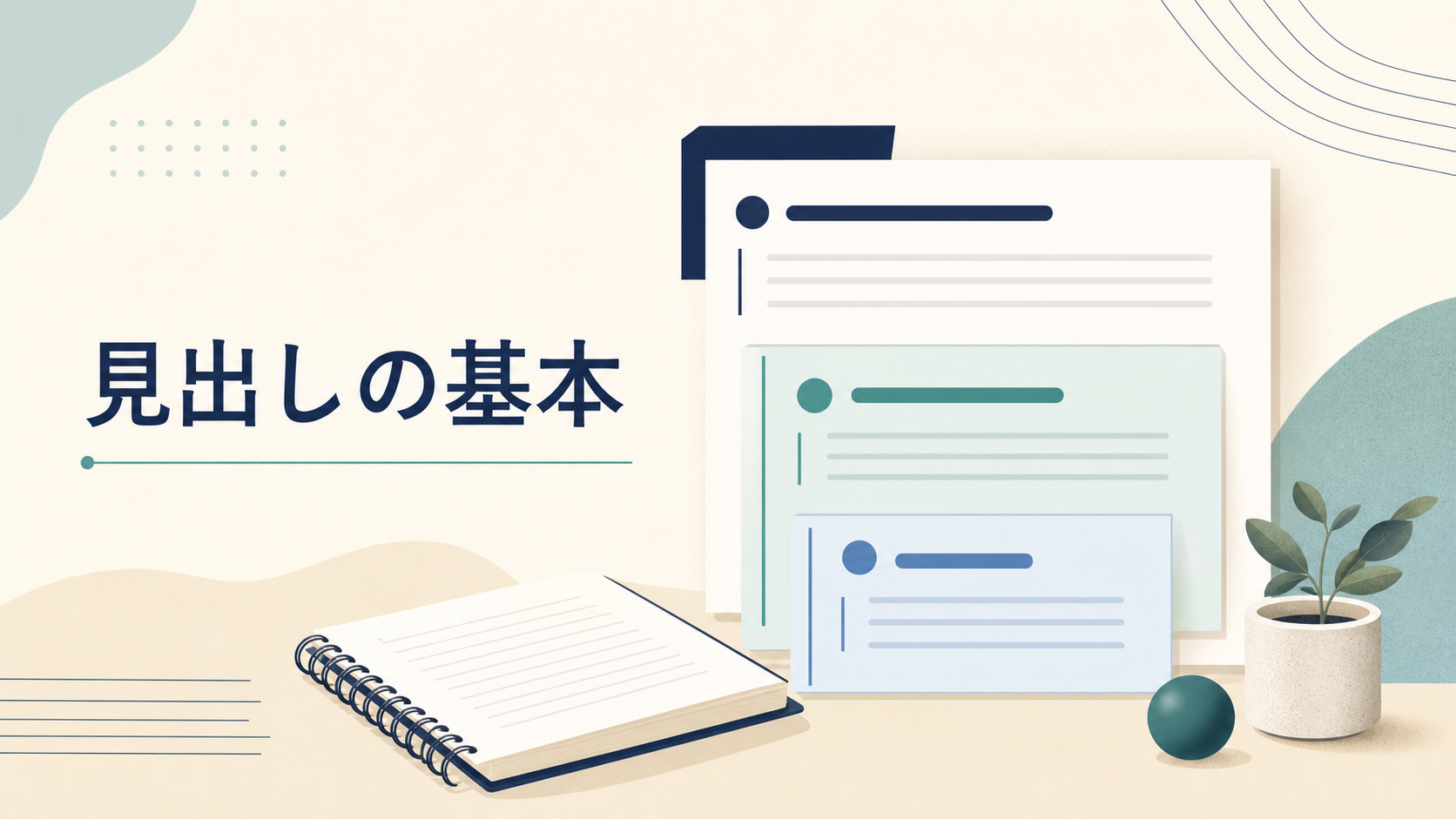
WordPressで記事を書き始めると、「見出しはどこに入れるのか」「H2とH3はどう使い分けるのか」「文字を大きくしたいだけでも見出しにしてよいのか」と迷うことがあります。見出しは単なる飾りではありません。長い文章を意味のまとまりに分け、読者と検索エンジンに記事の構造を伝えるための大切な要素です。
ただし、難しいHTMLを覚える必要はありません。記事タイトルを最上位と考え、その下に大きな話題をH2、H2をさらに分ける小さな話題をH3として並べれば、基本形は作れます。この記事では、WordPress初心者がそのまま判断に使えるように、H1・H2・H3の役割、正しい順番、ブロックエディターでの設定方法、よくある間違い、公開前の確認方法まで丁寧に解説します。
WordPressの見出しとは
見出しとは、文章の各部分に付ける短いタイトルです。本でいえば章や節の名前に当たります。読者は見出しを追うことで、本文を最初から一字ずつ読まなくても、どのような内容がどの順番で書かれているかを把握できます。
Webページの見出しには、HTML上でH1からH6までのレベルがあります。数字が小さいほど上位の見出しです。H1の下にH2、H2の中を細かく分けるときにH3、そのH3をさらに分けるならH4という階層になります。WordPressの見出しブロックでもH1からH6を選べます。
公式のWordPressドキュメントでは、見出しは新しいセクションを紹介して内容を整理し、人と検索エンジンの双方に読みやすくするものと説明されています。また、多くの場合はページタイトルがH1になり、その後の見出しにはH2、H3などを使います。ただし、テーマやページテンプレートによって出力は異なるため、自分のサイトでの表示も確認しましょう。
見出しと太字は役割が違う
見出しは「ここから新しい話題が始まる」と伝える構造です。一方、太字は文章の中で特定の語句を強調する表現です。文字を目立たせたいだけなら太字やスタイルを使い、新しい内容のまとまりを始めるときに見出しを使います。
見出しブロックを使うと文字が大きく表示されるため、デザイン機能のように見えます。しかし、見た目だけを目的に見出しにすると、文章の構造が不自然になります。反対に、見出しにすべき文を段落ブロックの太字だけで表現すると、見出しとしての意味が伝わりません。
見出しは記事の案内板になる
長い記事では、すべての読者が冒頭から末尾まで同じ速度で読むわけではありません。知りたい部分を探して移動する人、結論を先に確認する人、後で必要な箇所だけ読み返す人もいます。内容を具体的に表した見出しがあれば、読者は目的の箇所を見つけやすくなります。
見出しは書き手にとっても案内板です。本文を書く前に見出しを並べると、説明の抜け、話題の重複、順番の不自然さに気づきやすくなります。見出しを整えることは、文章そのものを整理することでもあります。
H1・H2・H3の役割と使い分け
見出しレベルを選ぶときは、文字の大きさではなく、記事全体の中での役割を基準にします。H1は記事全体、H2は大きな章、H3はその章の中の小さな節を表します。この関係を先に理解すると、レベル選びで迷いにくくなります。
H1は記事全体の主題
H1はページ全体の中心となる見出しです。通常のWordPress投稿では、投稿編集画面のタイトル欄に入力した記事タイトルが、公開ページでH1として出力されることが一般的です。そのため、本文の中で改めて同じタイトルをH1の見出しブロックとして追加する必要は通常ありません。
ただし、H1の出力方法はテーマやテンプレートで変わることがあります。固定ページでタイトル表示を無効にしている場合や、独自テンプレートを使っている場合は別です。判断に迷うときは公開前のプレビューでページタイトルが表示されるかを確認し、必要であればテーマの仕様を調べます。
H2は記事の大きな話題
H2は記事の主要な章に使います。たとえば「見出しとは何か」「H2とH3の使い分け」「設定方法」「よくある間違い」のように、記事を大きな意味のまとまりへ分ける役目です。H2だけを順番に読んでも記事の流れが分かる状態が理想です。
H2を作るときは、同じ階層の見出しが同じくらいの粒度になるようにします。「見出しの基本」「H2の設定方法」「まとめ」という並びであれば、それぞれが大きな話題として並んでいます。一方、一つだけ細かな操作名をH2にすると、階層のバランスが崩れやすくなります。
H3はH2の内容を分ける小見出し
H3は、直前のH2で扱う内容をさらに分けたいときに使います。たとえばH2が「H1・H2・H3の役割」であれば、その中に「H1は記事全体の主題」「H2は大きな話題」「H3は小さな話題」というH3を置けます。H3の内容は、必ず親となるH2の範囲に含まれるようにします。
H3を入れなくても説明できる短い章なら、無理に追加する必要はありません。H2の直後に本文を書き、次のH2へ進んでも問題ありません。見出しの数をそろえることより、内容のまとまりを正確に表すことが大切です。
H4以降は本当に必要なときだけ使う
H4はH3の内容をさらに分ける見出しです。専門的な解説や非常に長い記事では役立ちますが、初心者向けの一般的なブログ記事ではH2とH3だけで十分なことが多いでしょう。階層を深くしすぎると、読者が現在地をつかみにくくなり、書き手も話題の関係を管理しにくくなります。
H4が何度も必要になる場合は、一つのH2に情報を詰め込みすぎていないか見直します。大きなテーマを別のH2へ分ける、説明を表や箇条書きにする、別記事に切り分けるといった方法も検討できます。
見出しの正しい順番
見出しは、内容を細かく分けるときにH2→H3→H4の順で一段ずつ下げます。一方、その話題が終わって次の大きな章へ進むときは、H3やH4からH2へ戻って構いません。「下へ細分化する」と「上の章へ戻る」を分けると、順番を判断しやすくなります。
たとえば、記事タイトルがH1の場合、本文は次のように整理できます。
- H2:WordPressの見出しを設定する方法
- H3:見出しブロックを追加する
- H3:H2とH3を選ぶ
- H2:公開前に確認すること
- H3:見出しの階層を確認する
- H3:スマートフォンの表示を確認する
この例のH3→H2は、前の章を終えて次の章へ移るための自然な順番です。文字の大きさに合わせてレベルを選ぶのではなく、話題の親子関係に合わせます。W3Cの見出しの組み立て方でも、下位への階層飛ばしを避けることと、章を閉じて上位へ戻ることを区別しています。
一段ずつ下げる
H2の内容を分けるときはH3を使います。H2の直後にH4を置くと、間にあるはずのH3が抜け、構造を理解しにくくなります。見た目が好みだからという理由でH2からH4へ飛ばすのではなく、文章上の親子関係に合わせてレベルを選びましょう。
たとえば「WordPressテーマの選び方」というH2の中に「無料テーマ」「有料テーマ」というH3を置き、「無料テーマ」の中で「メリット」「注意点」を分けるならH4を使えます。説明が終わって「有料テーマ」に移るときはH3へ戻ります。
同じ階層では同じ粒度にする
同じH2の下に並ぶH3は、比較できる単位にそろえると読みやすくなります。たとえば「費用」「機能」「サポート」は同じ比較軸です。しかし「費用」「初心者におすすめの理由」「申し込み画面でボタンを押す」では、話題の大きさや種類がばらばらです。
粒度がそろわないときは、見出しの言葉を変えるだけでなく、情報の置き場所も見直します。操作手順は別のH2へ移す、細かな注意は本文や補足にするなど、構成から整えると自然になります。
見出しの後には内容を書く
H2の直後に本文を一文も置かず、すぐH3を並べてもHTML上は成立します。しかし初心者向けの記事では、H2で扱う範囲や結論を短く説明してからH3へ進むほうが親切です。読者は章全体の意味を理解してから細部へ入れます。
また、見出しだけが連続し、その下の本文が極端に短い状態が多いなら、分割しすぎかもしれません。二つの見出しを統合する、短い説明を箇条書きにまとめるなどして、読み進めたときのリズムを整えます。
分かりやすい見出し構成の作り方
見出しは本文を書いた後に付け足すより、執筆前に骨組みとして考えると作りやすくなります。検索キーワードを機械的に詰め込むのではなく、読者の疑問が解決される順番を設計することが出発点です。
記事全体の流れから考えたい場合は、読みやすいブログ記事の文章構成を確認してください。記事全体を表すタイトルに迷っている場合は、ブログ記事タイトルの付け方が参考になります。このページでは、決めた内容をH2・H3に分ける方法を扱います。
読者の疑問を一つに絞る
最初に、この記事を読む人が最も知りたいことを一文にします。この記事なら「WordPressの記事でH1・H2・H3をどの順番で使えばよいか」です。中心の疑問が決まると、必要なH2と不要な話題を区別しやすくなります。
一つの記事で複数の大きな目的を同時に達成しようとすると、見出しが散らかります。見出しの基本を説明する記事に、テーマの導入手順や高度なSEO設定まで詰め込む必要はありません。主題から離れる内容は、関連する別の記事で扱うほうが読者にも分かりやすくなります。
知りたい順番にH2を並べる
初心者向けの記事では、「意味を知る」「違いを理解する」「方法を試す」「失敗を避ける」「確認する」という順序が自然です。必ずこの型にする必要はありませんが、読者が前の章で得た知識を使って次の章を理解できるように並べます。
見出しだけを別のメモに書き出し、上から読んで話がつながるか確認してみましょう。順番を入れ替えても意味がまったく変わらない見出しばかりなら、章同士の関係が弱い可能性があります。原因、判断基準、具体例、確認方法などの役割を持たせると流れが生まれます。
一つの見出しでは一つの中心話題を扱う
「見出しの付け方と画像の選び方とSEO設定」のように、一つの見出しに複数の主題を詰め込むと、本文がどこへ向かうのか分かりにくくなります。見出しを読んだ時点で、その下に何が書かれているか予想できる表現にします。
本文を書いている途中で別の話題が長くなったら、新しい見出しに分けるか、記事の主題に不要なら削ります。見出しは文章を増やすための道具ではなく、情報の境界を示す道具です。
具体的で短い表現にする
「大切なこと」「詳しく解説」「ここに注意」のような抽象的な見出しだけでは、内容が伝わりません。「H1は本文内で繰り返さない」「H2からH4へ飛ばさない」のように、要点が分かる言葉を使います。
一方で、見出しだけで説明を完結させようとして長文化すると、一覧性が下がります。誰について、何について説明する章なのかが分かる長さにとどめ、理由や例外は本文で説明しましょう。
WordPressブロックエディターで見出しを設定する方法
WordPressのブロックエディターでは、見出しブロックを追加してレベルを選びます。テーマによって画面の細部は異なりますが、基本の考え方は共通です。
見出しブロックを追加する
新しい行でブロック追加ボタンを選び、「見出し」を検索して追加します。段落を入力する場所で「/heading」または日本語環境で見出しを検索して追加する方法もあります。公式ドキュメントでは、行頭に「##」と半角スペースを入力してH2、「###」と半角スペースを入力してH3を追加するショートカットも案内されています。
ショートカットを覚えると執筆が速くなりますが、最初はブロック追加から選んでも問題ありません。重要なのは追加方法ではなく、文章上の役割に合うレベルを選ぶことです。
見出しレベルを変更する
すでに入力した見出しは、ブロックを選択し、ツールバーまたは右側の設定欄からH2、H3などへ変更できます。H2の見た目が大きすぎるからH3にするのではなく、まず構造として正しいレベルを選びます。大きさや余白はテーマのスタイルやブロック設定で調整します。
見出しを変更したら、その下にある見出しも確認します。親のH2をH3に変えた結果、子の見出しが同じH3のままになると、親子関係が消えてしまいます。構成全体を見ながら修正してください。
ドキュメント概要で全体を確認する
ブロックエディターのドキュメント概要では、記事内の見出しを一覧で確認できます。本文をスクロールし続けなくても、H2とH3の順番や階層を見直せます。公式ドキュメントも、ページの見出しを確認するためにドキュメント概要のアウトラインを利用できると案内しています。
公開前には、見出し一覧だけを上から読みます。H2からH4へ飛んでいないか、同じ内容を言い換えた見出しが重複していないか、親見出しと子見出しの関係が自然かを確認しましょう。
見出しでよくある間違い
見出しの間違いは、編集画面では見た目が整っているため気づきにくいことがあります。次の例を知っておくと、公開前に効率よく修正できます。
本文にH1を何度も使う
記事タイトルがすでにH1として表示されるサイトで、本文にも同じタイトルのH1を追加すると、役割が重複します。通常の記事本文はH2から始めます。ただし、テーマが必ずH1を出力するとは限らないため、「H1は絶対に一つ」という覚え方だけに頼らず、ページ全体の構造を確認することが大切です。
文字サイズを変えるためにレベルを選ぶ
H2は大きすぎるからH4、H3は好みの大きさだからH3という選び方は避けます。見出しレベルは情報の階層、文字サイズはデザインの設定です。この二つを分けて考えると、テーマを変更したときにも構造が保たれます。
H2からH4へ飛ばす
H4はH3をさらに分けるための見出しです。H2の直下を細分化するならH3を使います。途中のレベルを飛ばした構造は、視覚的には違和感がなくても、見出しを手掛かりに移動する利用者にとって分かりにくくなる可能性があります。
見出しを長文や疑問の羅列にする
見出しに検索キーワードや関連語をすべて入れると、本文よりも見出しが目立ち、要点をつかみにくくなります。読者の疑問を反映することは有効ですが、一つの見出しには一つの問いまたは結論を置き、詳しい条件は本文で補います。
すべての段落に見出しを付ける
短い段落ごとに見出しを付けると、文章が細切れになり、どれが重要な章なのか分からなくなります。複数の段落が同じ中心話題を説明しているなら、一つの見出しの下にまとめます。長さではなく話題の切り替わりを基準にします。
見出しと本文の内容が一致しない
「見出しの設定方法」という見出しの下で、SEOの一般論やテーマ選びを長く説明すると、読者の期待と本文がずれます。見出しを先に決めた後で本文の方向が変わった場合は、見出しも書き直してください。
見出しとSEO・読みやすさ・アクセシビリティの関係
見出しを整える主な目的は、記事の内容を理解しやすくすることです。検索エンジンだけを意識して不自然な語句を詰め込むより、読者の疑問に沿った論理的な構造を作ることを優先します。
検索エンジンに内容のまとまりを伝える
見出しは、ページ内の各セクションが何について書かれているかを示します。中心となる言葉を自然に含めることは役立ちますが、同じキーワードをすべての見出しで繰り返す必要はありません。言葉の繰り返しより、見出しと本文の内容が一致し、記事全体が一つの疑問に答えていることが大切です。
斜め読みでも要点をつかみやすくする
スマートフォンでは、長い文章を小さな画面で読みます。意味のある見出しが適度に入っていれば、読者は現在の話題を見失いにくくなります。見出しの直後に結論や要点を置くと、必要な情報へ早く到達できます。
支援技術を使う人の移動を助ける
WordPressのテーマ開発者向け公式資料では、見出しは内容を論理的な小区分へ分ける重要な方法であり、スクリーンリーダー利用者は見出しを読み上げたり、見出しを使ってセクションへ移動したりできると説明されています。そのため、見出しは見た目の装飾ではなく、論理的に使うことが重要です。
アクセシビリティは特別なサイトだけの課題ではありません。正しい見出し構造は、読む環境や方法が異なる多くの人にとって、内容を見つけやすくする基本的な配慮です。
記事タイプ別の見出し構成例
正解の見出し構成は記事の目的によって変わります。ここでは初心者向けブログでよく使う型を示します。見出し名をそのまま流用するのではなく、自分のテーマと読者の疑問に合わせて調整してください。
基礎解説記事の例
「○○とは」「○○が必要な理由」「メリットと注意点」「選び方」「よくある疑問」「まとめ」という流れは、初めて用語を知る人に向いています。まず意味を説明し、判断材料を渡し、最後に次の行動を整理できます。
比較記事の例
「比較する対象」「主な違い」「費用の違い」「機能の違い」「向いている人」「選ぶときの注意点」という流れが考えられます。同じH2の下に対象ごとの説明を置くか、比較軸ごとにH3を置くかを統一すると理解しやすくなります。
手順記事の例
「始める前の準備」「全体の流れ」「各手順」「失敗したときの確認」「完了後の確認」という順序が使えます。操作名だけでなく、各段階で何を達成するのかが分かる見出しにすると、読者が途中から再開しやすくなります。
トラブル解決記事の例
「症状の確認」「考えられる原因」「安全にできる確認」「原因別の対処」「解決しない場合」という流れが自然です。初心者向けでは、影響の小さい確認から順に示し、バックアップや専門家への相談が必要な操作を明確に分けます。
既存記事の見出しを直す進め方
すでに公開準備まで進んだ記事の見出しが分かりにくい場合でも、最初から全文を書き直す必要はありません。本文を残したまま、記事の主題、H2、H3の順に構造を点検すると、修正範囲を小さくできます。見た目の調整より先に、話題の親子関係を直すことがポイントです。
記事の答えを一文で書き出す
まず、記事が最終的に何を伝えるものかを一文にします。タイトルと本文を読んでも答えが一つに定まらない場合は、複数の検索意図が混ざっている可能性があります。中心から外れる章を削る、関連する記事へ分ける、タイトルを本文に合わせて調整するといった判断をします。
この一文は公開するための文章ではなく、構成を判断する基準です。各H2を見て、その答えを理解するために必要かを確認します。なくても答えが変わらない章は、補足へ縮めるか削除を検討できます。
H2だけを残して順番を整える
次にドキュメント概要やメモへH2だけを書き出します。前提知識より先に細かな手順が来ていないか、結論の後に同じ説明を繰り返していないかを確認します。意味、理由、選び方、方法、注意点のように、それぞれの章の役割が区別できると読みやすくなります。
似たH2が二つある場合は、片方を削るだけでなく、それぞれの本文も比較します。片方にしかない重要な説明は、残すH2へ移してから統合します。見出しだけを消して本文を放置すると、別の章に異なる話題が混ざるため注意が必要です。
H3を親となるH2へ戻す
H2の流れが決まったらH3を確認します。各H3について「この内容は、直前のH2の具体例または内訳になっているか」と問いかけます。関係が弱いH3は、適切なH2の下へ移す、新しいH2として独立させる、本文中の補足に戻す、のいずれかを選びます。
移動後は、前後の文章も読み直します。「前述のとおり」「次に紹介します」などの指示語が古い順番を指したままになることがあるためです。見出し構造と文章のつながりを同時に確認します。
見出しを具体的な言葉へ書き換える
構造が正しくても、「ポイント」「注意」「詳しい方法」のような見出しばかりでは内容を予測できません。「H2からH4へ飛ばさない」「ドキュメント概要で階層を確認する」のように、対象と要点が伝わる表現へ直します。
ただし、結論を強く言い切れない条件付きの内容を、見出しだけ断定表現に変えるのは避けます。テーマやテンプレートによって変わる内容なら、「通常は」「確認したい」など、本文と矛盾しない表現にします。
パソコンとスマートフォンで読み直す
構造を直した後はプレビューを確認します。長い見出しがスマートフォンで何行にも折り返されていないか、見出しの直後に画像や広告が続いて本文との関係が分かりにくくなっていないか、H2とH3の見た目の差が十分かを見ます。
見た目に問題がある場合も、正しいレベルを別のレベルへ変えて解決しようとしないでください。テーマの文字サイズや余白、ブロックスタイルなど、表示側の設定で調整します。構造とデザインを分けて扱えば、将来テーマを変更したときも内容の階層を保ちやすくなります。
見出しを決めるときの実用的な判断基準
細かなルールを覚えても、実際の記事では判断に迷う場面があります。そのときは、見出しの前後関係を短い質問に置き換えると整理できます。
新しい大きな答えが始まるならH2
記事の中心疑問に答えるための主要な論点が切り替わるならH2を検討します。たとえば「役割」「順番」「設定方法」「間違い」は、それぞれ独立した大きな答えです。章だけを読んでも一定の意味があり、複数の段落や小見出しを含められます。
直前の章を分解するならH3
新しい話題が直前のH2の一部であり、H2から切り離すと意味が弱くなるならH3が適しています。「役割」というH2の中にある「H1の役割」「H2の役割」「H3の役割」は、親見出しを分解した小見出しです。
一、二文の補足なら見出しを増やさない
短い注意や例を一つ加えるだけなら、段落、箇条書き、引用などで十分な場合があります。見出しを増やすと一覧に表示される項目も増え、記事の主な流れが見えにくくなります。独立して探す価値のある話題かどうかで判断しましょう。
親見出しを言い換えただけなら統合する
H2が「見出しの正しい順番」、H3が「正しい順番について」のように、親を言い換えただけでは情報が分かれていません。H3を削って本文をH2の直下へ置くか、H3を「H2からH4へ飛ばさない」のような具体的な論点へ変えます。
公開前に確認したい見出しチェック
本文を書き終えたら、文章の校正とは別に見出しだけを確認します。次の観点を一つずつ見ると、構造上の問題を見つけやすくなります。
- 記事タイトルが公開ページでH1として表示される構成か
- 通常の本文がH2から始まっているか
- H2の子にH3、H3の子にH4を置いているか
- H2からH4のように途中のレベルを飛ばしていないか
- 同じ階層の見出しの粒度がそろっているか
- 見出しと、その下の本文の内容が一致しているか
- 見出しだけを読んで記事の流れが分かるか
- 文字を大きくする目的だけで見出しを使っていないか
- 似た意味の見出しや説明が重複していないか
- 抽象的すぎる見出しや長すぎる見出しがないか
すべてを一度に完璧に直す必要はありません。まずH2の流れを整え、次に各H2の中のH3を確認すると作業しやすくなります。見出し構造が整うと、本文の不足や重複も見えやすくなります。
見出しに関するよくある疑問
H2はいくつまで使えますか
一律の上限はありません。記事の長さと内容に必要な数だけ使います。ただし、短い記事に多数のH2が並ぶと内容が細切れになります。見出しごとに説明すべき中心話題があるかを基準に判断してください。
すべてのH2にH3が必要ですか
必要ありません。H2の下を複数の小さな話題に分けると読みやすい場合だけH3を使います。短い説明なら、H2の下に段落を書いて次のH2へ進めます。
見出しにキーワードを入れるべきですか
その章の内容を正確に表すために自然に入るなら問題ありません。ただし、同じ言葉を無理に繰り返したり、本文と関係の薄い語句を詰め込んだりする必要はありません。読者が見出しを見て内容を予測できることを優先します。
見出しの文字数に決まりはありますか
固定の文字数はありません。短すぎて意味が分からず、長すぎて一覧性を失う状態を避けます。見出しだけで章の内容が分かり、詳しい説明は本文へ回せているかで判断しましょう。
H1が複数あると必ず問題になりますか
HTMLの仕様やサイト構成を含む技術的な議論はありますが、WordPress初心者が通常の投稿を書く場面では、テーマが表示する記事タイトルをH1とし、本文はH2から始める運用が分かりやすく安全です。独自テンプレートなどで状況が異なる場合は、ページ全体の見出し構造を確認します。
見出しは内容の親子関係で決める
WordPressの見出しは、文字を大きくするためではなく、記事の内容を階層として整理するために使います。多くの投稿では記事タイトルがH1になり、本文の大きな話題をH2、その中の小さな話題をH3で表します。さらに分ける必要があるときだけH4以降を使います。
迷ったときは、「この見出しは、どの見出しの中に含まれる話題か」と考えてください。親子関係が分かれば、適切なレベルも決まります。公開前にドキュメント概要で見出しだけを読み、順番、粒度、本文との一致を確認すれば、読者にも検索エンジンにも理解しやすい記事へ近づけられます。