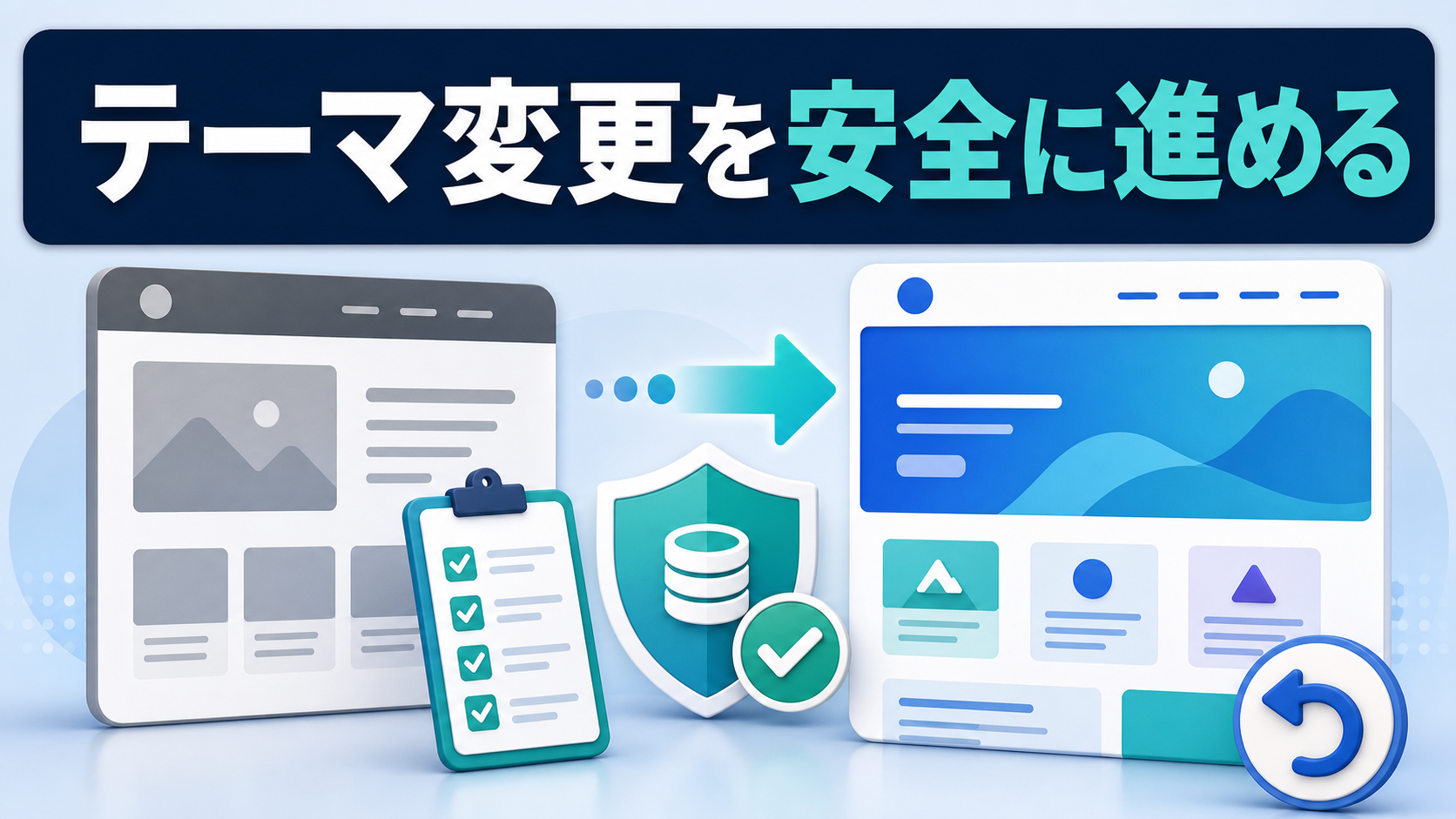
WordPressのテーマを変更すると、サイトの雰囲気を大きく変えられます。一方で、ヘッダーやメニューの位置が変わったり、ウィジェットが表示されなくなったり、独自の装飾が崩れたりすることもあります。テーマの変更は記事や固定ページを削除する操作ではありませんが、見た目と一部の機能に与える影響が大きいため、準備なしで本番サイトの「有効化」を押すのはおすすめできません。
この記事では、WordPress初心者がテーマを安全に変更するために、変更前のバックアップ、確認項目、ライブプレビュー、テーマの有効化、変更後の点検、問題が起きたときの戻し方までを順番に解説します。クラシックテーマからブロックテーマへ移る場合の注意点も含めているので、作業前のチェックリストとして使ってください。
- テーマ変更で変わるものと変わらないもの
- クラシックテーマとブロックテーマの違いを確認する
- テーマを変更する前に作業条件を整える
- 変更前にバックアップを取る
- 現在のサイト状態を記録する
- テーマ依存の機能を洗い出す
- 新しいテーマを本番反映前に確認する
- ステージング環境で確認する手順
- 本番サイトでテーマを有効化する
- 有効化直後に優先して確認する
- ブロックテーマへ変更したときの確認点
- キャッシュを削除して別の環境でも確認する
- テーマ変更後の確認チェックリスト
- 表示が崩れたときの確認順
- 問題が大きいときは元のテーマへ戻す
- 変更後すぐに元のテーマを削除しない
- 初心者が避けたい進め方
- 自分で進めるか相談するかの判断基準
- 安全なテーマ変更の進め方を振り返る
- 参考にした公式情報
テーマ変更で変わるものと変わらないもの
最初に、テーマを変更したときの影響範囲を理解しておきましょう。テーマは主にサイトの外観と表示方法を担当します。投稿、固定ページ、画像などのコンテンツはWordPressのデータベースやアップロード先に保存されているため、通常はテーマを変えただけで消えるものではありません。
ただし、同じコンテンツでもテーマによって表示の仕方が異なります。見出しの大きさ、余白、本文幅、サイドバー、ヘッダー、フッター、一覧ページ、検索結果、404ページなどは、テーマのテンプレートや設定に左右されます。以前のテーマだけが提供していたショートコード、独自ブロック、ウィジェット、装飾機能を使っている場合は、新しいテーマで同じ見た目や機能を再現できないことがあります。
基本的に残るもの
- 投稿と固定ページの本文
- カテゴリーとタグ
- メディアライブラリに登録した画像やファイル
- ユーザー情報やコメント
- WordPress本体の一般設定
- 多くのプラグインの設定とデータ
表示や配置が変わりやすいもの
- ヘッダー、フッター、サイドバーの構成
- グローバルメニューやナビゲーションの表示位置
- ウィジェットの配置
- ロゴ、背景、色、フォント、余白
- 投稿一覧、関連記事、パンくずリストなどの表示
- テーマ独自のショートコードや装飾
- 追加CSSやテーマファイルへ直接書いた変更
「データが残る」と「今までと同じように見える」は別の話です。安全なテーマ変更では、データの保全だけでなく、表示と導線が正常かを確認する必要があります。
クラシックテーマとブロックテーマの違いを確認する
現在のWordPressには、大きく分けてクラシックテーマとブロックテーマがあります。クラシックテーマでは「外観」の「カスタマイズ」「メニュー」「ウィジェット」などから外観を整える構成が一般的です。ブロックテーマでは「外観」の「エディター」にあるサイトエディターを使い、ナビゲーション、スタイル、テンプレート、パターンなどをブロックで編集します。
クラシックテーマから別のクラシックテーマへ変える場合でも、メニューの表示位置やウィジェットエリアは変わることがあります。クラシックテーマからブロックテーマへ変える場合は、編集画面の入口そのものが変わるため、作業後に「カスタマイズが消えた」と感じやすくなります。実際には、サイトエディター側で設定する仕組みに切り替わっている場合があります。
新しいテーマの説明ページで、ブロックテーマかクラシックテーマか、必要なWordPressバージョン、推奨PHPバージョン、対応プラグイン、サポート範囲を確認してください。テーマのデモだけで判断せず、自分のサイトの運用方法と合うかを見ることが大切です。
テーマを変更する前に作業条件を整える
テーマ変更は、アクセスが少なく、作業後に確認時間を確保できる時間帯に行います。変更直後に外出する、担当者と連絡が取れなくなる、キャンペーン開始直前に作業するといった状況は避けましょう。
EC、予約、会員、決済、問い合わせなど、サイトの停止が業務へ直結する場合は、本番サイトで直接試すのではなく、ステージング環境や複製したテスト環境で先に確認します。レンタルサーバーがステージング機能を提供している場合は、その手順を確認してください。複製環境では、検索エンジンから閲覧されない設定やメール誤送信の防止も必要です。
変更の目的を一文で決める
「新しいテーマが人気だから」ではなく、「スマートフォンで本文を読みやすくする」「サイトエディターでヘッダーを管理しやすくする」のように目的を一文にします。目的が曖昧だと、変更後に成功か失敗かを判断できません。
同時に、絶対に維持したい条件も決めます。たとえば、問い合わせフォームが使えること、主要ページのURLが変わらないこと、メニューから料金案内へ移動できることなどです。テーマ変更の合格条件を先に決めておくと、デザインの好みだけに引っ張られずに判断できます。
管理画面へ入れる状態を確認する
テーマ有効化後に表示が崩れても、管理画面へ入れれば元のテーマへ戻せる可能性があります。管理者アカウントでログインできるか、パスワード管理ができているか、二段階認証を使っている場合は認証手段が手元にあるかを確認します。
サーバーの管理画面やファイルマネージャー、FTPまたはSFTPへ接続する方法も確認しておくと安心です。テーマの不具合で管理画面にも入れない場合、サーバー側から問題のテーマフォルダを確認する必要が生じることがあります。接続方法が分からない場合は、作業前にサーバー会社や制作者へ確認してください。
変更前にバックアップを取る
テーマ変更前には、ファイルとデータベースの両方をバックアップします。ファイルにはテーマ、プラグイン、アップロード画像などが含まれ、データベースには投稿、固定ページ、設定などが含まれます。片方だけでは、問題が起きたときに完全な状態へ戻せないことがあります。
サーバーの自動バックアップがある場合も、保存日時、保存期間、復元方法、復元にかかる費用を確認します。「自動バックアップがあるはず」で進めず、テーマ変更直前の復元ポイントを確保できているかを具体的に確認してください。
バックアップ後に確認すること
- バックアップの作成日時が変更直前になっている
- ファイルとデータベースが対象になっている
- 保存先が分かる
- 復元手順を読める状態にしている
- バックアップファイルの容量が不自然に小さくない
- 必要ならサーバー会社へ復元依頼できる
バックアップは作成しただけで終わりではありません。復元できることが重要です。重要なサイトでは、ステージング環境で復元テストまで行うと確実です。
現在のサイト状態を記録する
元の見た目と設定を記録しておくと、変更後の差分を見つけやすくなります。パソコンとスマートフォンの両方で主要ページを開き、スクリーンショットを保存してください。
最低限、トップページ、投稿ページ、固定ページ、カテゴリー一覧、検索結果、404ページ、問い合わせページを記録します。ヘッダー、フッター、メニュー、サイドバー、CTA、フォーム、パンくずリストなども確認します。
設定値を控える
- 有効化中のテーマ名とバージョン
- 表示しているメニューと割り当て位置
- ウィジェットの内容と並び順
- ロゴ、サイトアイコン、背景画像
- 色、フォント、追加CSS
- テーマ独自設定の内容
- トップページに指定した固定ページ
- 記事一覧に使っているテンプレートやレイアウト
設定画面のスクリーンショットは、変更後に同じ項目が見つからないときの手掛かりになります。ただし、パスワード、APIキー、個人情報が画面に含まれる場合は安全な場所で管理してください。
テーマ依存の機能を洗い出す
テーマ変更で最も困りやすいのは、テーマ独自機能への依存です。本文中にテーマ専用ショートコードが入っていると、新しいテーマでコード文字列がそのまま表示される場合があります。テーマ専用ブロックや装飾クラスも、デザインが外れたり、編集画面で警告が出たりすることがあります。
投稿や固定ページを数件だけ見るのではなく、よく読まれている記事、問い合わせにつながるページ、古い記事、装飾を多く使った記事を選んで確認します。検索機能やデータベース検索ツールを使える場合は、旧テーマのショートコード名やCSSクラスを検索すると影響範囲を把握しやすくなります。
テーマから切り離せる機能を検討する
SEO設定、アクセス解析タグ、フォーム、リダイレクト、構造化データなど、テーマ変更後も維持したい機能は、テーマではなく専用プラグインや子テーマで管理した方が移行しやすい場合があります。ただし、似た機能を重複して有効にすると不具合の原因になるため、移行前後でどちらが担当するかを決めてください。
functions.phpへ直接追加したコードは、テーマを切り替えると読み込まれなくなります。必要なコードを新テーマへそのままコピーするのではなく、目的と安全性を確認し、子テーマやサイト専用プラグインへ移す方法を検討します。内容が分からないコードは専門家へ相談してください。
新しいテーマを本番反映前に確認する
WordPressの「外観」から「テーマ」を開き、新しいテーマをインストールします。インストールしただけでは通常は有効化されないため、この段階で現在のテーマを使い続けながら準備できます。
テーマの詳細画面で、提供元、更新状況、説明、必要条件を確認します。公式ディレクトリ外のテーマをZIPで追加する場合は、入手元が信頼できるか、ライセンスとアップデート方法が明確かを確認してください。出所不明の配布ファイルは使わないでください。
ライブプレビューを使う
テーマ画面に「ライブプレビュー」が表示される場合は、有効化前に自分のサイトの内容で見た目を確認できます。トップページだけでなく、メニューから主要ページを開き、本文幅、画像、見出し、リンク、サイドバーなどを見ます。
プレビューが真っ白になる、重大なエラーが表示される、操作できない場合は、そのまま有効化しないでください。テーマの必要条件、プラグインとの競合、PHPバージョン、エラーログなどを調べます。原因が分からない場合は別のテーマを検討するか、制作者へ相談します。
ライブプレビューですべての機能を完全に確認できるとは限りません。フォーム送信、キャッシュ、会員機能、決済、外部サービス連携などは、ステージング環境で実際の操作まで確認する方が安全です。
ステージング環境で確認する手順
ステージング環境を用意できる場合は、本番サイトのデータを複製し、先に新しいテーマを有効化します。複製後に追加された本番の注文、問い合わせ、会員情報などを上書きしないよう、ステージングから本番への反映方法を理解しておく必要があります。
表示を確認する
パソコン、タブレット、スマートフォン相当の幅で主要ページを確認します。ブラウザの幅を狭くするだけでなく、可能なら実機でも確認してください。横スクロール、文字の重なり、画像のはみ出し、ボタンの押しにくさ、メニューの開閉を見ます。
機能を確認する
- メニューから正しいページへ移動できる
- サイト内検索が動く
- 問い合わせフォームを送信できる
- 自動返信と管理者通知が届く
- 会員ログインや予約など主要機能が動く
- 投稿、固定ページ、カテゴリー一覧が表示される
- 外部リンクとダウンロードが動く
- 管理画面で記事を編集・保存できる
計測とSEO関連を確認する
アクセス解析や広告計測のタグをテーマ設定へ直接入れていた場合、新テーマでは出力されなくなることがあります。ブラウザの検証ツールや各サービスの確認機能を使い、必要なタグが一度だけ読み込まれているかを確認します。
タイトル、メタディスクリプション、canonical、robots設定、構造化データなども確認します。SEOプラグインとテーマの両方が同じ情報を出力すると重複することがあるため、担当を整理してください。URLやパーマリンクをテーマ変更に合わせて変更する必要はありません。
本番サイトでテーマを有効化する
バックアップと事前確認が終わったら、アクセスが少ない時間帯に作業します。キャッシュプラグインやCDNを使っている場合は、変更後にどのキャッシュを削除するかを事前に確認しておきます。
管理画面の「外観」から「テーマ」を開き、対象テーマの名前をもう一度確認してから「有効化」を押します。有効化すると新しいテーマがすぐに現在のテーマになります。複数のテーマをインストールしていると選び間違えることがあるため、名前と提供元を確認してください。
有効化直後は、設定を始める前にフロント画面を開き、致命的なエラーや真っ白な画面がないかを確認します。問題が大きい場合は、細かな修正を続けず、元のテーマへ戻す判断を優先します。
有効化直後に優先して確認する
変更後の確認は、読者への影響が大きい順に行います。すべての色や余白を先に整えるのではなく、閲覧、移動、問い合わせができる状態を先に確保します。
トップページと主要ページ
トップページ、アクセスが多い記事、サービスにつながる固定ページ、問い合わせページを確認します。文字が読めるか、画像が大きく崩れていないか、重要なボタンが見えるか、リンク先が正しいかを見ます。
メニューとナビゲーション
クラシックテーマでは、新テーマが持つメニュー位置へ既存メニューが自動で割り当てられないことがあります。「外観」の「メニュー」または「カスタマイズ」で表示位置を設定します。ブロックテーマでは、サイトエディターのナビゲーションやヘッダーのテンプレート部分を確認します。
パソコンでは見えていても、スマートフォンのメニューボタンが動かない場合があります。開く、閉じる、各ページへ移動するところまで操作してください。
ウィジェットとサイドバー
テーマごとにウィジェットエリアの数と場所が異なります。旧テーマのウィジェットが表示されない場合は、「外観」の「ウィジェット」にある利用停止中の領域も確認します。設定が残っていれば、新しいウィジェットエリアへ配置し直せることがあります。
ブロックテーマでは、従来のウィジェットではなく、テンプレートやパターン内のブロックとして同じ役割を作る場合があります。旧テーマと同じ名称の設定画面を探し続けず、新テーマの編集方法を確認してください。
ヘッダーとフッター
ロゴ、サイト名、電話番号、営業時間、SNSリンク、著作権表記などを確認します。古い情報がテーマのサンプルとして表示されていないか、仮のリンクが残っていないかも見ます。ヘッダーとフッターは全ページに影響するため、修正後は複数ページで確認します。
フォームと重要な操作
問い合わせフォームは表示だけでなく、テスト送信まで行います。入力欄、必須チェック、確認画面、送信完了、管理者通知、自動返信を確認します。キャッシュやJavaScriptの読み込み方が変わると、ボタンが反応しないことがあります。
ブロックテーマへ変更したときの確認点
ブロックテーマを有効化すると、「外観」の「エディター」からサイト全体を編集できるようになります。ナビゲーション、スタイル、固定ページ、テンプレート、パターンなどを確認し、サイト全体に関わる変更と個別ページの編集を混同しないようにします。
ヘッダーやフッターを編集して保存すると、それを使う複数のページへ反映されます。保存画面に変更対象の一覧が表示される場合は、意図した項目だけかを確認してください。
ブロックテーマでは、クラシックテーマのカスタマイザーが通常の編集入口ではなくなります。色やフォントは「スタイル」、ページ種別の構造は「テンプレート」、ヘッダーやフッターの再利用部分は「パターン」またはテンプレートパーツから編集する形が基本です。以前の追加CSSやテーマ独自設定が必要な場合は、新テーマの対応方法を確認します。
キャッシュを削除して別の環境でも確認する
テーマを変更しても、ブラウザ、キャッシュプラグイン、サーバー、CDNに古いCSSやHTMLが残り、新旧の表示が混ざることがあります。管理画面で正しく見えるのに一般の閲覧画面で崩れる場合は、関係するキャッシュを順番に削除します。
削除後は、ログアウトしたブラウザ、シークレットウィンドウ、別の端末でも確認します。管理者としてログインしているとキャッシュ対象外になり、一般の読者と異なる表示になることがあるためです。
キャッシュ削除を短時間に何度も繰り返すと、サイト負荷が上がる場合があります。利用中のサービスの手順を確認し、変更がまとまった段階で実行してください。
テーマ変更後の確認チェックリスト
- トップページが意図した固定ページまたは投稿一覧になっている
- 投稿と固定ページの本文が読める
- 見出し、表、リスト、引用、ボタンが崩れていない
- 画像がはみ出したり過度にぼやけたりしていない
- ヘッダーとフッターの情報が正しい
- パソコンとスマートフォンでメニューが動く
- カテゴリー一覧、検索結果、404ページが表示される
- 問い合わせフォームを送信できる
- 重要なプラグイン機能が動く
- アクセス解析と必要な計測が動く
- タイトルやメタ情報が重複していない
- ログアウト状態でも正常に見える
- 管理画面で記事を編集・更新できる
チェック結果は、正常、要修正、未確認に分けて記録すると抜けを防げます。未確認の項目を正常扱いにしないことが重要です。
表示が崩れたときの確認順
問題が起きたら、複数の設定を一度に変えず、原因を切り分けます。まず、キャッシュを削除し、ログアウト状態と別ブラウザで再現するかを確認します。次に、特定のページだけか、サイト全体か、パソコンだけか、スマートフォンだけかを分けます。
特定のページだけなら、そのページで使っているブロック、ショートコード、独自HTMLを確認します。サイト全体なら、テーマ設定、追加CSS、キャッシュ、プラグインとの競合を疑います。ブラウザの開発者ツールでエラーを確認できる場合は、コンソールやネットワークのエラーが手掛かりになります。
プラグインとの競合が疑われる場合
競合確認のためにプラグインを停止する場合は、問い合わせ、セキュリティ、キャッシュ、SEOなどの機能が止まる影響を理解してから行います。本番サイトで無計画に一括停止せず、ステージング環境で一つずつ切り分けるのが安全です。
停止後に直った場合も、すぐにそのプラグインを削除するのではなく、テーマとプラグインの更新状況、既知の不具合、代替設定を確認します。
問題が大きいときは元のテーマへ戻す
元のテーマを削除していなければ、「外観」の「テーマ」から再度有効化できます。復旧を優先する場合は、原因調査より先に元へ戻し、サイトが閲覧・利用できる状態を確認します。
元のテーマへ戻しても、テーマ変更後に保存したウィジェット、メニュー、カスタマイズの一部は完全に元通りにならないことがあります。変更前に記録したスクリーンショットや設定値を使って確認してください。
管理画面へ入れない場合は、サーバー会社のサポート、保守担当者、制作者へ連絡します。ファイルマネージャーからテーマフォルダを変更する方法もありますが、操作を誤ると復旧を難しくするため、手順を理解していない場合は無理に触らないでください。
変更後すぐに元のテーマを削除しない
新しいテーマが正常に見えても、数日運用して初めて見つかる問題があります。検索結果ページ、月別アーカイブ、古い記事、特定端末だけの崩れなどです。一定期間は元のテーマを残し、切り戻せる状態にします。
ただし、使わないテーマを長期間大量に放置するのも望ましくありません。更新が提供されている間はアップデートし、移行が安定してバックアップと復旧手順を確保できたら、必要な予備テーマを除いて整理します。削除前には、旧テーマ内に必要な独自コードや素材が残っていないかを確認してください。
初心者が避けたい進め方
バックアップ前に有効化する
短時間で戻せると思っていても、設定やウィジェットの再配置が必要になることがあります。復元可能なバックアップを取ってから進めます。
テーマ変更と同時に多くのプラグインを更新する
同時に変更すると、不具合の原因がテーマかプラグインか分からなくなります。大きな変更は分け、各段階で確認します。
デモサイトと同じになると思い込む
デモは専用の画像、文章、設定、追加プラグインで作られていることがあります。テーマを有効化するだけで同じ構成になるとは限りません。必要な作業と利用条件を確認してください。
テーマファイルを直接編集する
親テーマのファイルを直接変更すると、アップデートで上書きされる可能性があります。独自変更が必要なら、子テーマや安全な管理方法を検討します。
見た目だけ確認して完了にする
フォーム、メニュー、計測、検索、ログインなどは、画面がきれいでも動かないことがあります。読者が行う操作まで確認してください。
自分で進めるか相談するかの判断基準
個人ブログで、標準ブロック中心、問い合わせや決済がなく、復旧方法を理解している場合は、自分で進めやすいでしょう。一方、売上や予約に直結するサイト、会員情報を扱うサイト、テーマ独自機能を多用したサイト、長期間カスタマイズしてきたサイトは、影響範囲が広くなります。
次の条件に当てはまる場合は、作業前に保守担当者やWeb制作者へ相談する方が安全です。
- バックアップと復元方法が分からない
- ステージング環境を用意できない
- functions.phpやテーマファイルを編集している
- 独自ショートコードやカスタム投稿タイプを使っている
- EC、予約、会員、決済機能がある
- 停止すると業務に大きな影響が出る
- 管理画面に入れない場合の復旧手段がない
安全なテーマ変更の進め方を振り返る
WordPressテーマを安全に変更する基本は、変更前の状態を残し、影響範囲を小さくし、戻せる状態で確認することです。先に目的と合格条件を決め、ファイルとデータベースをバックアップし、現在の設定と表示を記録します。そのうえでライブプレビューやステージング環境を使い、新しいテーマの表示と機能を確認します。
本番で有効化した後は、トップページ、メニュー、フォーム、スマートフォン表示、計測、SEO関連の順に確認してください。クラシックテーマとブロックテーマでは編集方法が異なるため、設定が消えたと決めつけず、新テーマの管理場所を確認します。
重大な問題が出たら、細かな修正を続けるより、元のテーマへ戻してサイトを復旧することを優先します。テーマ変更は「有効化」を押す作業ではなく、準備、検証、切り戻しまでを含む一連の移行作業として進めると安全です。