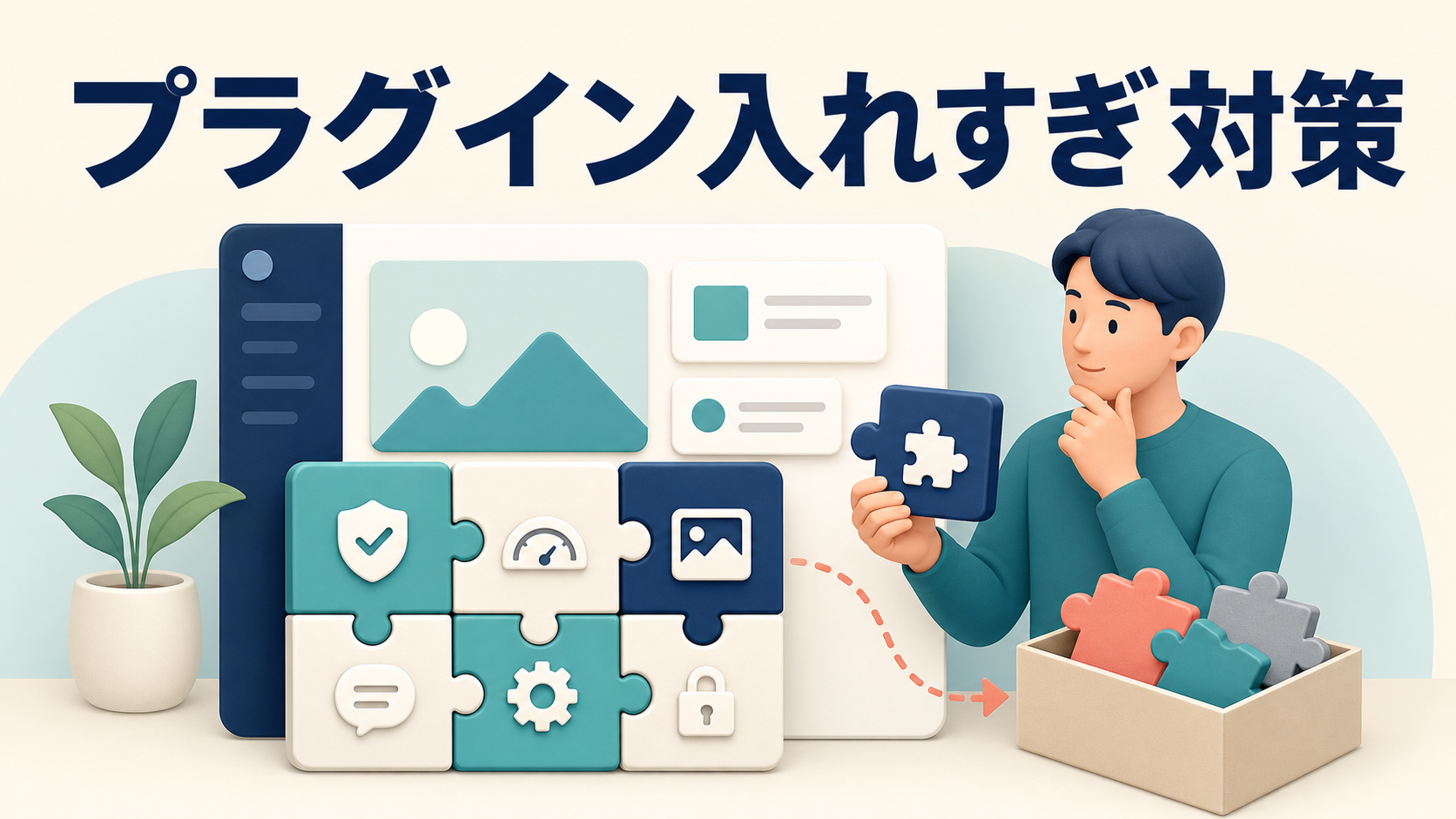
WordPressを使い始めると、「プラグインを入れると便利になる」と聞く機会が増えます。お問い合わせフォーム、バックアップ、セキュリティ、SEO、高速化など、管理画面から追加できる機能は豊富です。一方で、便利そうなものを次々に入れた結果、同じ機能が重なったり、更新の判断に迷ったり、不具合の原因を切り分けにくくなったりすることもあります。
大切なのは、プラグインの個数だけで良し悪しを決めることではありません。「何のために必要か」「WordPress本体やテーマに同じ機能がないか」「継続して管理できるか」を一つずつ確認することです。
この記事では、WordPressプラグインの基本的な仕組み、テーマとの違い、入れすぎで起こりやすい問題、必要性を判断する基準、初心者が安全に整理する方法を解説します。特定の製品をすすめる記事ではなく、自分のサイトに合う構成を考えるための基礎知識をまとめます。
WordPressプラグインとは
WordPressプラグインは、WordPress本体に機能を追加したり、既存の動きを変更したりするための追加ソフトウェアです。WordPress公式ドキュメントでは、プラグインをWordPressの機能を拡張するPHPスクリプトと説明しています。WordPress本体は投稿や固定ページの作成、ユーザー管理などの基本機能を提供し、必要な追加機能をプラグインで補う仕組みです。
たとえば、次のような目的で使われます。
- お問い合わせフォームを設置する
- バックアップを作成する
- 迷惑コメントを減らす
- キャッシュなどで表示速度を改善する
- EC機能や会員機能を追加する
- SEOに関する設定を管理しやすくする
プラグインを使う利点は、WordPress本体のファイルを直接書き換えずに機能を追加できることです。WordPressの開発者向け公式資料でも、コアファイルを直接編集せず、追加・変更したい機能はプラグインを使う考え方が示されています。本体の更新で変更が失われにくく、機能ごとに有効化や停止を管理しやすい点が特徴です。
インストールと有効化は別の状態
プラグインを管理するときは、「インストール済み」と「有効化済み」を分けて考えます。インストールは、プラグインのファイルがサイトに置かれている状態です。有効化すると、そのプラグインの機能がWordPress上で動くようになります。
管理画面の「プラグイン」から、インストール済みのプラグインを有効化、停止、更新、削除できます。停止すると通常は機能が動かなくなりますが、設定やデータが残るかどうかはプラグインごとに異なります。削除する前に、公式マニュアルや提供元の説明で、保存データへの影響を確認することが大切です。
無料と有料だけで品質は決まらない
WordPress.orgの公式ディレクトリには多くの無料プラグインがあります。別途購入する有料プラグインや、外部サービスと組み合わせて使うプラグインもあります。しかし、無料だから不十分、有料だから必ず安全という単純な関係ではありません。
選ぶときは、目的に必要な機能、更新状況、現在のWordPressとの互換性、サポート情報、利用規約、データの扱いなどを確認します。特に外部サービスへ情報を送る機能では、送信されるデータや保存場所、解約時の扱いまで確認すると安心です。
プラグインとテーマの違い
初心者が迷いやすいのが、プラグインとテーマの役割です。大まかには、テーマはサイトの見た目や表示構造を担当し、プラグインは機能を追加します。ただし実際には、テーマにもSEO設定や高速化、吹き出し、ランキングなど多くの機能が含まれることがあります。
この役割の重なりが、プラグインの入れすぎにつながる代表的な原因です。テーマに備わっている機能を確認せず、同じ目的のプラグインを追加すると、設定項目が二重になったり、出力されるコードが重複したりする可能性があります。
見た目だけの機能か、サイトに残す機能か
判断の目安は、テーマを変更しても残したい機能かどうかです。お問い合わせ履歴、独自の投稿タイプ、会員情報、ショップ機能など、サイト運営の核になる機能は、テーマだけに強く依存させると将来の変更が難しくなることがあります。一方、色、余白、見出しの装飾などはテーマ側で管理する方が自然です。
ただし、すでに使っているテーマやプラグインの設計によって最適な分け方は変わります。機械的に「この機能は必ずプラグイン」と決めず、テーマ変更時の影響、データの保存場所、移行方法を確認しましょう。
プラグインは何個までならよいのか
「プラグインは何個まで」と固定した上限を知りたい人は多いですが、個数だけでは安全性や速度を判断できません。少数でも処理が重いものや相性が悪いものがあれば問題になることがあります。反対に、目的が明確で、品質と管理状態が良いプラグインを複数使っていても、安定して運用できる場合があります。
見るべきなのは、数そのものより次の内容です。
- 同じ役割の機能が重複していないか
- サイトの表示時にどのような処理が増えるか
- 更新が継続され、現在の環境に対応しているか
- 不具合時に停止や切り分けができるか
- 設定内容と担当者を把握できているか
- バックアップと復旧手段があるか
「入っている数」ではなく、「理由を説明できないプラグインがない状態」を目標にすると判断しやすくなります。
プラグインを入れすぎると起こりやすいこと
同じ機能が重なって設定が分かりにくくなる
SEO、キャッシュ、画像最適化、セキュリティなどは、複数のプラグインやテーマに似た機能が含まれやすい分野です。重複すると、どちらの設定が優先されているか分かりにくくなります。
たとえば、二つの仕組みが同じページのメタ情報を出力すれば、意図しない重複が起きる可能性があります。複数のキャッシュ機能を同時に使えば、変更が反映されないときに、どのキャッシュを消すべきか判断しにくくなります。機能名だけでなく、実際に何を出力・保存・変更するのかを見ることが重要です。
表示速度や管理画面の負荷が増えることがある
有効なプラグインは、ページ表示、管理画面、定期処理、データベース、外部API通信など、さまざまな場所で処理を追加できます。すべてのプラグインが常に重いわけではありませんが、読み込むCSSやJavaScript、データベースへの問い合わせ、外部通信が増えると、表示や操作に影響する場合があります。
速度が遅いときに、単純に数だけ減らしても原因が残ることがあります。実際のページ、管理画面、サーバーの状態を確認し、どの処理が影響しているかを切り分ける必要があります。初心者は、まず追加前後の体感と表示確認を記録し、一度に複数を有効化しないことから始めると安全です。
更新と互換性確認の作業が増える
プラグインは追加して終わりではありません。開発者による機能改善、不具合修正、セキュリティ対応などの更新があります。WordPress公式の管理ガイドでも、プラグインを最新に保つことはセキュリティと性能の改善に役立つと説明され、更新前のバックアップが案内されています。
数が増えるほど、更新内容の確認、バックアップ、更新後の表示テスト、不具合時の調査対象が増えます。更新通知を放置するプラグインが増えているなら、現在の管理体制に対して構成が複雑すぎる可能性があります。
不具合の原因を見つけにくくなる
プラグイン同士、プラグインとテーマ、プラグインとWordPress本体の組み合わせによって問題が起きる場合があります。公式ドキュメントでも、問題のあるプラグインが分からない場合は、一つずつ停止して原因を探す方法が案内されています。
ただし、本番サイトで無計画に停止すると、お問い合わせフォームや決済など重要な機能まで止まるおそれがあります。事前にバックアップし、影響する機能を確認し、可能ならステージング環境で試します。原因調査が難しいサイトでは、制作会社や保守担当者へ相談する方が安全です。
管理されていない機能が残りやすい
以前の担当者が入れた、テスト目的で入れた、代替プラグインへ移行した、といった理由で、用途不明のプラグインが残ることがあります。無効化されていても、削除してよいか分からず放置されがちです。
「無効だから何も考えなくてよい」とは限りません。ファイルはサーバー上に残るため、必要性、更新状況、削除時のデータ影響を確認し、不要なら正式な手順で整理します。ただし、停止中のプラグインが通常のページ表示に与える負荷は、有効なプラグインと同じとは限りません。無効プラグインをすべて速度低下の原因と断定せず、管理と安全性の観点から整理しましょう。
追加前に確認したい必要性の判断基準
解決したい問題を一文で書く
最初に「何ができるプラグインか」ではなく、「今のサイトで何を解決したいか」を一文にします。たとえば「毎週、復旧に使えるバックアップを別の保存先へ残したい」のように、目的と必要な結果を具体化します。
目的が「便利そうだから」「おすすめと書いてあったから」だけなら、まだ追加する段階ではありません。使う場面がない機能は、設定と更新の負担だけを増やす可能性があります。
WordPress本体とテーマの機能を確認する
ブロックエディター、画像の遅延読み込み、サイトマップなど、以前はプラグインで補うことが多かった機能でも、現在はWordPress本体に含まれるものがあります。また、テーマ独自の機能で目的を満たせる場合もあります。
追加する前に、WordPressの管理画面、テーマのマニュアル、現在のプラグイン一覧を確認します。既存機能で十分なら、新しいプラグインは不要です。
似たプラグインがないか確認する
プラグイン名が違っても、内部で行う処理が似ている場合があります。「SEO」「最適化」「セキュリティ」のような広い言葉だけで判断せず、機能一覧と現在の設定を比べます。
一部の機能だけ重なる場合は、どちらかで重複機能を無効にできるか、片方へまとめられるかを検討します。設定を変更する前に、現在値を記録しておくと戻しやすくなります。
提供元と更新情報を確認する
WordPress.orgのディレクトリにあるプラグインは、詳細画面で説明、必要なWordPressやPHPのバージョン、更新情報、サポートなどを確認できます。外部で購入するプラグインは、公式サイトで更新方法、サポート期限、ライセンス条件を確認します。
最終更新日だけで安全性を断定することはできません。機能が成熟して更新頻度が低い場合もあれば、環境の変化に追従できていない場合もあります。現在のWordPressやPHPとの互換性、サポート状況、変更履歴を合わせて見ます。
外部通信とデータの扱いを確認する
アクセス解析、スパム対策、画像最適化、メール配信、生成AIなど、外部サービスと通信するプラグインがあります。その場合は、どの情報が外部へ送信されるのか、保存期間、利用規約、プライバシーポリシー、料金体系を確認します。
個人情報やお問い合わせ内容を扱うなら、サイトのプライバシーポリシーや社内ルールとの整合も必要です。設定画面が簡単でも、運用上の責任まで自動で解決されるわけではありません。
停止・移行・解約の方法を確認する
追加前に「やめるとき」を考えておくと、将来の整理が楽になります。停止すると表示がどう変わるか、作成したデータを他の方法へ移せるか、削除時にデータが残るか、有料契約を解約した後も最低限の機能が動くかを確認します。
ショートコードや専用ブロックを大量に使うプラグインは、停止後に記事内へ不要な文字列が残る可能性があります。重要な機能ほど、小規模なテストで出口まで確認しましょう。
初心者向けの安全な追加手順
現在の状態を記録してバックアップする
追加前に、WordPress本体、テーマ、主要プラグインのバージョン、サイトの表示、重要なフォームの動作を記録します。問題が起きたときに戻せるバックアップも用意します。バックアップは「作成できた」だけでなく、保存場所と復元方法を確認しておくことが重要です。
一度に一つだけ追加する
複数のプラグインを同時に追加すると、不具合が起きたときの原因を判断しにくくなります。一つをインストールして有効化し、必要な設定を行い、サイトを確認してから次へ進みます。
本番環境への影響が大きい機能は、ステージング環境で試します。決済、会員、予約、多言語、キャッシュ、セキュリティなどは、サイト全体へ影響する範囲を特に確認しましょう。
追加直後に確認する場所
機能によって確認項目は変わりますが、最低限、次を見ます。
- トップページと代表的な記事・固定ページ
- スマートフォンとパソコンでの表示
- 管理画面の投稿・編集操作
- お問い合わせや検索など重要な機能
- ログイン・ログアウト状態の違い
- キャッシュを消した後の表示
追加前後の違いを簡単にメモしておくと、後日問題が出たときにも役立ちます。
導入理由と設定を残す
プラグイン一覧とは別に、名称、目的、主な設定、契約情報、導入日、確認担当者を記録します。長い資料でなくても、「なぜ必要か」と「止めると何が起きるか」が分かれば、整理や引き継ぎがしやすくなります。
すでに入れすぎたと感じるときの整理方法
一覧を作り、役割ごとに分ける
まず管理画面のプラグイン一覧を見て、各プラグインを「必須」「確認が必要」「不要候補」に分けます。さらに、バックアップ、SEO、フォーム、高速化、セキュリティなど、役割ごとにまとめます。同じ役割に複数ある場合は、機能重複の確認対象です。
名称だけでは用途が分からない場合、勝手に削除せず、公式説明、設定画面、サイト内で使われているブロックやショートコード、過去の担当者の記録を確認します。
必要性を確認する質問
各プラグインについて、次の質問に答えます。
- 現在どのページや業務で使っているか
- 停止すると読者や管理者に何が起きるか
- WordPress本体、テーマ、別のプラグインで代替できるか
- 更新と問い合わせ先を誰が管理するか
- 保存しているデータや外部サービス連携はあるか
- 削除前に移行・出力・解約が必要か
答えが分からないものは「不要」と決めつけず、確認が必要な項目として残します。
停止と削除を分けて考える
いきなり削除するのではなく、影響を確認できる環境で停止し、表示や機能をテストします。問題がなければ、データのバックアップや外部契約の確認をしたうえで削除を検討します。
WordPress公式の管理手順では、管理画面で停止してから削除します。ただし、削除時に設定やデータを消すかどうかはプラグインごとに異なります。「後で戻せるはず」と思い込まず、提供元のアンインストール手順を確認してください。
本番サイトでの一括停止を避ける
用途が分からないプラグインを一度に止めると、問い合わせ、注文、ログイン、表示など複数の機能へ影響するおそれがあります。一つずつ変更し、変更内容と結果を記録します。緊急の障害調査を除き、利用者が少ない時間帯やステージング環境で確認するのが安全です。
入れすぎを防ぐ運用ルール
追加する人と判断基準を決める
複数人でサイトを管理している場合、誰でも自由に追加できる状態は、用途不明のプラグインが増える原因になります。追加前に目的、候補、影響、費用、確認方法を共有し、管理者が判断する流れを作ります。
定期的に棚卸しする
更新のタイミングや運用の区切りで、インストール済み一覧を確認します。毎回すべてを大規模に見直す必要はありません。更新が止まっていないか、用途不明のものがないか、同じ機能が増えていないかを確認するだけでも、放置を防げます。
更新前後の確認を習慣にする
更新通知を見たら、まずバックアップ、変更内容、現在の環境との互換性を確認します。更新後は代表ページと重要機能をテストします。自動更新を利用する場合も、更新後に異常を把握できる連絡・監視・確認方法が必要です。
機能を増やす前に運用を見直す
プラグインを追加しなくても、既存設定の見直しや運用ルールで解決できることがあります。たとえば投稿ミスを減らすために承認機能を探す前に、権限設定や公開前チェックを整える方法があります。目的に対して最も小さく、管理しやすい解決策を選びましょう。
よくある疑問
無効化しているプラグインは削除した方がよいですか
今後使う予定がなく、削除によるデータ影響も確認できたものは、整理の対象にできます。ただし、停止中のプラグインが設定データを残している場合や、障害時の一時停止である場合もあります。目的と影響を確認せず、まとめて削除しないでください。
多機能プラグイン一つにまとめた方がよいですか
必ずしも一つが正解ではありません。まとめると設定や更新先を減らせる一方、停止時の影響範囲が広くなり、不要な機能まで含む場合があります。必要な機能、代替手段、移行しやすさ、提供元の継続性を比べて判断します。
プラグインを使わずコードを追加する方が軽いですか
短いコードだから安全・軽いとは限りません。誰が保守するのか、WordPressやPHPの更新に追従できるか、セキュリティ対策ができるかを考える必要があります。知識がないままテーマのファイルや本体へ直接書き込むのは避け、必要なら子テーマ、専用プラグイン、制作会社への依頼など、更新に耐えられる方法を選びます。
おすすめ記事に載っているものは全部必要ですか
必要ありません。おすすめ一覧は候補を知るための材料であり、すべてのサイトに共通する必須セットではありません。サイトの目的、テーマの機能、運用体制、サーバー環境によって必要なものは変わります。
不具合が起きたらすぐプラグインを停止してよいですか
停止する機能の影響を確認できるなら、原因切り分けの手段になります。ただし、決済、フォーム、セキュリティなど重要機能を本番環境で停止すると別の問題が起こる可能性があります。バックアップを取り、ステージング環境を使うか、保守担当者へ相談してください。管理画面へ入れない状況では、サーバー側の操作が必要になる場合があるため、慣れていない人は無理に作業しない方が安全です。
プラグイン構成を見直すチェックポイント
- すべてのプラグインの目的を説明できる
- 同じ機能がテーマや別のプラグインと重複していない
- 現在のWordPressとPHPへの対応状況を確認している
- 更新前のバックアップと更新後の確認方法がある
- 重要機能を止めたときの影響を把握している
- 外部通信と個人情報の扱いを確認している
- 有料契約の更新日と管理者が分かる
- 不要候補を一つずつ安全に検証できる
一つでも不明な項目があれば、すぐ削除するのではなく、確認事項として記録します。状況が見えるだけでも、次の判断はしやすくなります。
プラグインの重要度に合わせて管理方法を変える
すべてのプラグインを同じ扱いにすると、確認作業が多すぎて続かなくなります。サイトへの影響度で分けると、限られた時間でも優先順位を付けられます。
停止すると売上や連絡に影響するもの
決済、商品管理、予約、会員、問い合わせ、メール配信などは、止まると利用者や業務へ直接影響します。更新前にバックアップを取り、テスト環境で主要な流れを確認し、問題時の連絡先と戻し方を決めておきます。
「管理画面で有効と表示されている」だけでは十分ではありません。フォームなら実際にテスト送信し、受信先まで届くかを確認します。決済や予約は、テスト機能の利用可否と、外部サービス側の状態も確認します。
表示や集客に広く影響するもの
SEO、キャッシュ、画像最適化、リダイレクト、アクセス解析などは、表面上は正常でも、検索エンジン向けの出力や計測に影響することがあります。更新後は見た目だけでなく、ページのソース、計測、主要なURLの転送など、役割に合った確認が必要です。
この種類は似た機能が重複しやすいため、どの設定をどのプラグインが担当しているかを記録します。たとえば「タイトルとメタディスクリプションはA」「キャッシュはB」のように担当を決めると、別のプラグインを追加するときに重複へ気づきやすくなります。
管理作業を補助するもの
記事編集の補助、一覧画面の改善、データの一時的な出力など、管理者だけが使うプラグインもあります。日常的に必要なのか、特定作業のときだけ使うのかを区別します。一時利用のために入れたものは、作業完了後に残す理由を確認しましょう。
整理記録に残したい項目
専用の管理ツールがなくても、表計算シートや社内メモに次の項目を残せば、状況を把握しやすくなります。
- プラグイン名と公式ページ
- 導入した目的と利用しているページ
- 停止時に影響する機能
- 有料契約の有無と更新担当者
- 外部サービスとの連携内容
- 更新前後に確認する項目
- 代替手段と復旧方法
- 最後に必要性を確認した日
記録の目的は書類を増やすことではなく、判断を再現できるようにすることです。説明が長くなりすぎるなら、「目的」「影響」「担当」の三つだけでも構いません。重要なプラグインから順に埋めます。
追加を見送る判断も正解
比較した結果、導入しないことも立派な判断です。機能を増やすと、利用者にとって便利になる一方、設定、更新、問い合わせ対応、個人情報管理などの運用も増えます。導入効果より管理負担が大きいなら、現時点では見送る選択があります。
手作業で十分な頻度か考える
年に一度しか行わない作業のために常時動く仕組みを増やすより、手順書を作って必要時に対応する方が簡単な場合があります。反対に、毎日繰り返す作業でミスや時間が増えているなら、自動化する価値があります。頻度と失敗時の影響を合わせて判断します。
訪問者に必要な機能か考える
管理者が便利に感じる機能でも、訪問者の表示を重くしたり、同意や説明が必要な外部通信を増やしたりすることがあります。「誰の、どの問題を解決するか」を確認し、訪問者への負担も含めて比較します。
管理できる人がいるか考える
高度な機能ほど、初期設定だけでなく、更新後の確認や障害対応に知識が必要です。導入担当者がいなくなった後も運用できるか、困ったときに相談できるかを確認します。自社で管理できない重要機能は、保守契約や制作会社への依頼も含めて設計した方が安全です。
プラグインに関する誤解を整理する
個数が少なければ必ず速いわけではない
処理の内容はプラグインごとに違います。少数でも大きな処理や外部通信があれば影響が出ることがあり、多数でも必要な場面だけ軽い処理を行う設計なら影響が小さい場合があります。数を目安にはしても、最終判断は実測と機能内容で行います。
有名なら自分のサイトでも問題ないとは限らない
広く使われているプラグインでも、テーマ、サーバー、PHP、他のプラグインとの組み合わせはサイトごとに異なります。利用者数や評価は候補を絞る材料ですが、自分の環境での確認を省略する理由にはなりません。
削除すれば設定やデータも必ず消えるとは限らない
削除時の動作はプラグインによって違います。再インストール時のために設定を残すものもあれば、専用の削除設定を有効にしたときだけデータを消すものもあります。データベースを直接編集するのは危険を伴うため、公式手順を確認し、分からない場合は専門家へ相談します。
自動更新を有効にすれば管理不要ではない
自動更新は更新作業を助けますが、更新後の動作確認や障害への対応まで自動で保証するものではありません。重要機能では、バックアップ、更新結果の通知、主要機能の確認、問題時に戻す手順を組み合わせます。
まとめ
WordPressプラグインは、本体にない機能を追加し、サイトを目的に合わせて拡張できる便利な仕組みです。しかし、便利そうなものを無計画に増やすと、機能の重複、更新負担、不具合調査の難しさ、管理漏れにつながります。
判断の中心は個数ではありません。目的を一文で説明できるか、既存機能と重なっていないか、更新と確認を続けられるか、停止・削除・移行の方法が分かるかを確認しましょう。
まずは現在の一覧を作り、「必須」「確認が必要」「不要候補」に分けるところから始めてください。本番サイトで一括停止せず、バックアップと影響確認を行いながら一つずつ整理すれば、初心者でも安全に管理しやすい構成へ近づけられます。