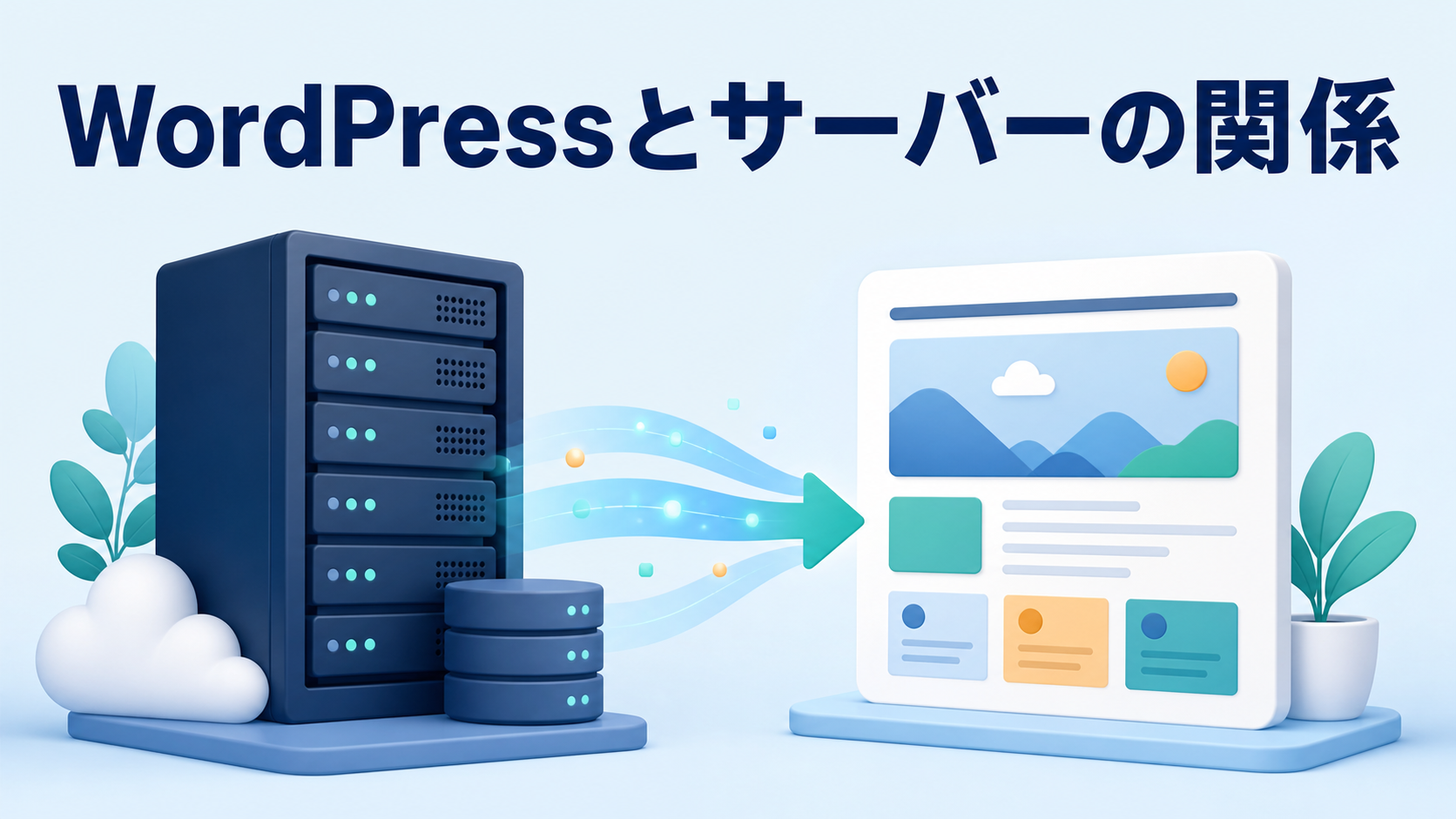
WordPressでサイトを始めようとすると、「WordPressを申し込むのか、レンタルサーバーを申し込むのか」「サーバーを解約したらWordPressはどうなるのか」と迷うことがあります。両者は同じサービスではありません。WordPressはサイトを作り、記事や画像を管理するためのソフトウェアです。レンタルサーバーは、そのソフトウェアとデータを置き、インターネット上で動かし続ける場所です。
この記事では、WordPressとレンタルサーバーの役割、訪問者にページが届くまでの流れ、独自ドメインやデータベースとの関係、契約前後に確認したい点を初心者向けに整理します。特定会社の比較や料金紹介ではなく、どのサービスを選ぶ場合にも役立つ仕組みの理解を目的にしています。
WordPressとレンタルサーバーは役割が違う
最初に押さえたいのは、WordPressとレンタルサーバーを一体のものとして考えないことです。簡単に言えば、WordPressはサイトを運営する仕組み、レンタルサーバーはその仕組みを動かすために借りる環境です。
自分でサーバー機器を用意して設定しなくても、事業者が管理するサーバーの一部を月額または年額で利用できるのが一般的なレンタルサーバーです。WordPress本体はオープンソースのソフトウェアですが、公開サイトとして動かすには、WordPressが必要とするプログラムやデータベースを扱えるサーバー環境が必要です。
WordPressが担当すること
WordPressはCMS、つまりコンテンツ管理システムの一つです。管理画面から記事を書き、画像を登録し、固定ページを作り、テーマで見た目を整え、プラグインで機能を追加できます。記事のタイトルや本文、公開状態、カテゴリーなどの情報を管理し、訪問者の要求に応じてページを組み立てます。
WordPressだけをパソコンに保存しても、そのままではインターネット上の誰もが見られるサイトにはなりません。常時接続されたサーバー上で動かし、外部からのアクセスを受け付ける必要があります。
レンタルサーバーが担当すること
レンタルサーバーは、WordPress本体、テーマ、プラグイン、アップロード画像などのファイルを保存します。また、記事本文や設定情報を保存するデータベース、WordPressの処理に使うPHP、閲覧要求を受け取るWebサーバーなどを動かします。
利用者は管理画面からWordPressを設置したり、ドメインを設定したり、バックアップやSSLの状態を確認したりします。どこまで事業者が管理するかはプランによって異なりますが、初心者向けサービスではWordPressの簡単インストール、更新支援、自動バックアップなどが用意されている場合があります。
家と土地にたとえると理解しやすい
よく使われるたとえでは、レンタルサーバーが土地、WordPressで作るサイトが家、独自ドメインが住所です。このたとえは役割の違いをつかむには便利ですが、実際にはサーバーは単なる保管場所ではありません。訪問者からの要求を受け、プログラムを実行し、データベースから必要な情報を取り出してページを返す働きもあります。
そのため「サーバー容量が大きければ十分」とは限りません。WordPressが安定して動くソフトウェア環境、処理性能、セキュリティ、バックアップ、サポートなども関係します。
ページが表示されるまでに何が起きているか
WordPressとレンタルサーバーの関係は、訪問者がページを開く流れを見ると分かりやすくなります。細かな実装はサーバー構成によって異なりますが、基本的な考え方は共通しています。
訪問者がドメインへアクセスする
訪問者はブラウザでURLを開きます。URLに含まれる独自ドメインは、人が覚えやすいサイトの名前です。DNSという仕組みが、そのドメインをサイトのあるサーバーへ案内します。ドメインを取得しただけではページは表示されず、サーバー側の設定とDNS側の設定が正しくつながっている必要があります。
サーバーが要求を受け取る
アクセス先が分かると、Webサーバーが訪問者からの要求を受け取ります。WordPress公式ドキュメントでは、Webサーバーは利用者からのWeb要求を受け、適切な結果を返すソフトウェアと説明されています。WordPressではApacheやNginxなどが使われますが、共有サーバーの利用者が自分で種類や細部を設定しないことも一般的です。
WordPressが必要な情報を組み立てる
要求されたURLに応じてWordPressのPHPプログラムが動きます。投稿ページなら、データベースからタイトル、本文、公開日時、カテゴリーなどを読み出し、テーマのテンプレートへ当てはめます。必要に応じてプラグインの処理も加わります。
画像やCSS、JavaScriptなどはサーバー内のファイルとして配信されます。最終的にブラウザが理解できるHTMLなどが返され、訪問者の画面にページが表示されます。キャッシュが使われている場合は、毎回すべてを組み立てず、保存済みの結果を返して処理を軽くすることもあります。
WordPressを支えるサーバー内の主な要素
初心者がすべての技術を操作する必要はありません。ただし、何がどこに保存されるかを知っていると、バックアップやトラブル対応の判断がしやすくなります。
WordPress本体とテーマ・プラグインのファイル
WordPress本体のプログラム、利用中のテーマ、追加したプラグインはサーバー上のファイルとして存在します。管理画面からテーマやプラグインを更新すると、これらのファイルが変更されます。独自に追加したコードや一部の設定もファイル側に含まれることがあります。
ファイルが壊れたり、更新に失敗したりすると、管理画面や公開ページが表示できなくなる場合があります。そのため、更新前後のバックアップや、復元できる状態の確認が重要です。
記事や設定を保存するデータベース
記事本文、固定ページ、コメント、ユーザー情報、サイト設定など、多くの内容はデータベースに保存されます。WordPress公式のインストール手順でも、Webサーバー上にデータベースと、そこへアクセスするユーザーを用意することが示されています。
つまり、画像などのファイルだけをコピーしても、記事本文や設定まで完全には戻せません。反対に、データベースだけではアップロード画像やテーマのファイルが足りません。サイト全体を守るバックアップでは、ファイルとデータベースの両方が対象になっているかを確認します。
処理を実行するPHP
WordPressは主にPHPで動きます。サーバーに対応するPHP環境があり、WordPressや利用中のテーマ、プラグインと互換性のあるバージョンで動作する必要があります。PHPのバージョンが古すぎると、セキュリティや性能の問題だけでなく、更新後の機能が正しく動かない原因にもなります。
ただし、数字だけを見て急に変更するのは安全ではありません。変更前にテーマとプラグインの対応状況、バックアップ、戻し方を確認し、提供会社の案内に従います。
通信を保護するHTTPS
HTTPSは、訪問者のブラウザとサーバーの間の通信を暗号化する仕組みです。サーバー側でSSL証明書を利用できる状態にし、WordPressのURL設定やサイト内リンクもHTTPSへそろえます。証明書を有効にしただけで、すべてのURLが自動的に整うとは限りません。
現在のレンタルサーバーでは無料SSLを提供する例が多いものの、対象ドメインへの設定、更新方法、反映時間、障害時の対応はサービスごとに確認が必要です。
独自ドメインはWordPressやサーバーとは別に考える
独自ドメインはサイトの住所に当たりますが、WordPress本体でもサーバーそのものでもありません。ドメイン登録事業者で取得し、レンタルサーバー会社で同時に管理する場合もあれば、別会社で管理する場合もあります。
ドメインとサーバーを結び付ける
取得したドメインを公開サイトに使うには、DNSの設定で利用するサーバーへ向け、サーバー側にもそのドメインを登録します。両側が整うことで、訪問者がドメインへアクセスしたときに正しいサーバーへ到達します。
設定変更はインターネット全体へすぐ同時に反映されるわけではありません。切り替え直後は、利用環境によって新旧どちらへつながるかが異なることがあります。移転時に旧サーバーを早く解約すると、一部の訪問者にページが届かなくなる可能性があるため、動作確認後に余裕を持って切り替えます。
契約をまとめる場合と分ける場合
ドメインとサーバーを同じ会社で契約すると、初期設定や更新管理が分かりやすい傾向があります。一方、別々に管理すると、サーバーを変更してもドメイン管理を維持しやすい場合があります。どちらが必ず優れているというものではありません。
重要なのは、契約者名義、更新期限、ログイン情報、支払い方法、移管に必要な手続きが分かることです。制作会社へ作業を依頼する場合でも、ドメインの所有者と契約状況を自社で把握しておくと、将来の更新や移転で困りにくくなります。
レンタルサーバーを契約するとWordPressも使えるのか
多くの国内レンタルサーバーはWordPressを利用できますが、すべてのプランで同じとは限りません。静的なHTMLだけを置く用途のプラン、データベース数や容量に制限があるプラン、WordPress向け機能が付くプランなどがあります。
WordPress対応環境が必要
契約前には、WordPressを動かせること、必要なPHPとデータベースが提供されること、HTTPSを利用できることを確認します。WordPress公式の「Before You Install」や「Requirements」には推奨環境が掲載されています。最低条件は将来変わる可能性があるため、古い比較記事の数値だけで判断せず、WordPress公式とレンタルサーバー会社の最新案内を確認してください。
簡単インストールは設置作業を助ける機能
「WordPress簡単インストール」は、データベース作成やファイル配置などの初期作業を管理画面からまとめて行える機能です。WordPressとサーバーが同じものになるわけではなく、サーバー会社が設置を支援していると考えると分かりやすいでしょう。
簡単インストール後も、管理者名、強いパスワード、サイトURL、検索エンジンへの公開状態、SSL、バックアップなどの確認は必要です。初期設定が自動化されても、サイト運営の責任まで自動的に引き受けてもらえるわけではありません。
マネージド型は管理範囲が広い
WordPress専用やマネージド型のサービスでは、更新、キャッシュ、バックアップ、セキュリティ対策、検証環境などをサービス側が広く支援する場合があります。一般的な共有サーバーより管理の手間を減らせる可能性がありますが、利用できるプラグインやサーバー設定に制限があることもあります。
「WordPress対応」という表示だけでなく、どこまでが自分の作業で、どこからが事業者の管理かを確認することが大切です。
サーバーの性能はWordPressの表示や操作にどう関係するか
WordPressはアクセスのたびにプログラムやデータベースを使うため、サーバーの状態は公開ページの表示だけでなく、管理画面での記事保存や画像処理にも影響します。ただし、表示が遅い原因をすべてレンタルサーバーの性能だけで説明することはできません。
アクセス時の処理に余裕が必要
同時に多くの人がアクセスしたり、重い処理を行うプラグインが動いたりすると、CPUやメモリなどの処理資源を使います。共有サーバーでは、一台または一つの基盤を複数の利用者で使うため、利用できる資源や制限の考え方はサービスによって異なります。
小規模なサイトでも、バックアップ作成、画像の変換、アクセス解析用の処理、定期実行が同時に重なると、一時的に負荷が上がることがあります。管理画面が遅いときは、公開ページだけでなく、実行中の処理やプラグイン、エラーログ、サーバー会社の障害情報を確認します。
容量と処理速度は別の指標
ディスク容量は、WordPressのファイル、画像、メール、バックアップなどを保存できる量です。容量に余裕があっても、ページを組み立てる処理が速いとは限りません。反対に、高性能なプランでも、巨大な画像や不要なプラグイン、外部サービスの待ち時間が原因なら、サーバー変更だけで問題が解決しないことがあります。
容量を見るときは、現在の使用量だけでなく、自動バックアップが同じ領域を使うか、メールをサーバーに保存するか、ログが増えるかも確認します。容量不足は、画像アップロードや更新、バックアップが失敗する原因になり得ます。
キャッシュは処理を減らす仕組み
キャッシュは、作成済みのページや処理結果を再利用し、WordPressとデータベースの負担を減らします。サーバー側で提供されるキャッシュと、WordPressプラグインによるキャッシュが併用される場合もあります。
設定が重複すると、更新したページがすぐ反映されない、ログイン状態のページが意図せず保存されるといった問題が起きることがあります。キャッシュ機能を増やす前に、サーバー側で何が有効かを確認し、変更後はログアウトしたブラウザや別端末でも表示を確かめます。
自分・サーバー会社・制作担当者の管理範囲
安定運用には、誰が何を管理するかを決めることが欠かせません。「レンタルサーバーを契約しているから、WordPressの更新や修正もすべて任せられる」と考えると、対応漏れが起きやすくなります。
サーバー会社が主に管理する範囲
一般には、サーバー機器、ネットワーク、基盤となるOSや共通設備、契約プランの機能などを事業者が管理します。共有サーバーでは、利用者がWebサーバーの根本設定やOSへ直接触れないことも多く、その代わり管理画面から必要な設定を行います。
ただし、自動バックアップやセキュリティ機能が提供されていても、復元の実行、保管期間を超えたデータ、WordPress内の不正な変更まで無条件に保証されるとは限りません。利用規約や機能説明で範囲を確認します。
サイト運営者が主に管理する範囲
WordPressの管理者アカウント、記事内容、テーマとプラグインの選定、更新判断、不要ユーザーの削除、バックアップの確認などは、基本的にサイト運営者側の管理です。制作会社へ委託している場合でも、契約が終了した後に誰が引き継ぐかを決めておきます。
また、ドメインとサーバーの契約更新、登録メールアドレス、支払い情報が古いままだと、更新通知を見落とす可能性があります。年に一度は、契約者情報と通知先を見直します。
制作担当者へ依頼するときに共有すること
作業に必要な権限だけを一時的に共有し、作業後に不要なアカウントを残さないことが基本です。WordPress管理者、サーバー管理、ドメイン管理は権限の重さが異なります。記事修正だけなら、サーバー全体の契約アカウントが不要な場合もあります。
依頼前には、対象サイト、希望する変更、作業可能な時間、バックアップの有無、障害時の連絡先を整理します。完了後は、変更箇所、更新したもの、確認結果、今後の注意点を記録してもらうと、次回の保守に役立ちます。
契約前に仕組みの面で確認したいこと
具体的な会社選びでは料金や性能の比較も必要ですが、ここではWordPressを運営する基盤として共通して確認したい点を整理します。
WordPressの推奨環境に対応しているか
WordPressが推奨するPHP、データベース、HTTPSなどの条件に対応しているかを確認します。サーバー会社がWordPressの動作を案内しているか、バージョン変更を管理画面から行えるか、更新予定が分かるかも見ておきます。
バックアップの対象と復元方法が明確か
自動バックアップがある場合は、ファイルとデータベースの両方が含まれるか、保存期間はどの程度か、復元を自分で行えるか、復元に費用がかかるかを確認します。バックアップがあることと、すぐ復元できることは同じではありません。
サーバー会社のバックアップだけに依存せず、重要な更新前には別の場所にも保存しておくと、契約障害や操作ミスへの備えになります。
SSLとセキュリティ機能を利用できるか
無料SSLの有無だけでなく、自動更新、常時SSL化の案内、不正アクセス対策、WAF、ログ確認などを見ます。機能を有効にすればすべて安全になるわけではありませんが、基盤側の対策はWordPress側の更新やパスワード管理と合わせて重要です。
障害時に状況を確認できるか
サーバー障害、メンテナンス、通信障害が起きると、WordPress管理画面にも公開ページにも入れないことがあります。公式の障害情報、稼働状況、サポート窓口、問い合わせ可能時間を確認します。サイトへ入れないときに、WordPressの不具合とサーバー障害を切り分ける手掛かりになります。
将来の移転に必要なデータを取り出せるか
事業の成長、速度改善、サポート変更などでサーバーを移す可能性があります。ファイルへのアクセス方法、データベースの書き出し、バックアップのダウンロード、ドメイン移管の条件を把握しておくと安心です。
特定サービスだけで使える独自機能に強く依存すると、移転時に同じ構成を再現できない場合があります。必要な機能と移転しやすさのバランスを考えます。
サーバーの契約後に初心者が把握しておきたい情報
設定値を暗記する必要はありませんが、契約や運用に関する情報の場所を把握し、安全に管理します。
- レンタルサーバーの契約者と更新期限
- サーバー管理画面のログイン方法
- WordPress管理画面のURLと管理者
- 独自ドメインの管理会社と更新期限
- SSL証明書の状態
- バックアップの保存場所と復元手順
- 障害情報とサポート窓口
これらを一つの文章へパスワードと一緒に並べて保存するのは避けます。パスワード管理ツールやアクセス権を制限した管理方法を使い、担当者が変わっても契約の所在が分かる状態にします。
表示できないときは三つの層に分けて確認する
サイトが表示できないと、すぐWordPressを触りたくなります。しかし、原因がドメインやサーバー側にある状態でWordPressを変更すると、問題を増やす可能性があります。まず症状と影響範囲を確認し、層を分けて考えます。
ドメインとDNSの状態を確認する
契約期限が切れていないか、DNS変更の直後ではないか、正しいサーバーへ向いているかを確認します。ドメインが原因なら、WordPress管理画面にも同じドメイン経由では入れないことがあります。メールも同じドメインを使っている場合は、DNS変更がメール配送へ影響していないかも確認が必要です。
サーバーの稼働状況を確認する
サーバー会社の障害・メンテナンス情報、契約状態、容量、SSL証明書、アクセス制限を確認します。サイト全体が一斉に開かない、管理画面も開かない、複数サイトに同じ症状がある場合は、基盤側の可能性が高まります。
エラー画面や時刻を記録し、何度も設定を変えずにサポートへ伝えます。復旧中にプラグインを削除したり、データベースを直接変更したりすると、元の原因と追加変更を区別しにくくなります。
WordPress内の変更を確認する
特定ページだけが崩れる、更新直後からエラーになる、ログイン後だけ問題が出る場合は、テーマ、プラグイン、キャッシュ、投稿内容などWordPress側を確認します。直前に行った変更を一つずつ戻せるよう、作業前にバックアップを用意します。
原因が分からないときは、「いつから」「どのURLで」「誰の環境でも起きるか」「直前に何を変更したか」「表示されたエラー」を整理します。この情報があれば、サーバー会社や制作担当者も調査範囲を絞りやすくなります。
よくある疑問
WordPressは無料なのに、なぜ費用がかかるのですか
WordPress本体は無料で利用できますが、公開するためのレンタルサーバーや独自ドメインには通常費用がかかります。有料テーマ、プラグイン、保守や制作を依頼すれば、その費用も別に発生します。ソフトウェアの利用料と、運用基盤や支援の費用を分けて考えます。
パソコンの電源を切ってもサイトは表示されますか
WordPressがレンタルサーバー上で動いていれば、自分のパソコンの電源とは関係なく公開されます。記事編集に使うパソコンと、サイトを常時稼働させるサーバーは別です。パソコン内のローカル環境だけで作っているサイトは、そのままでは一般公開されません。
サーバーを解約するとWordPressはどうなりますか
契約終了後は、サーバー上のWordPressやデータベースへアクセスできなくなり、サイトも表示されなくなるのが一般的です。一定期間後にデータが削除される可能性もあります。移転や解約の前に、ファイルとデータベースを含むバックアップを取得し、新しい環境での表示確認まで済ませます。
レンタルサーバーを変更しても同じドメインを使えますか
通常は使えます。新しいサーバーへサイトデータを移し、DNSの向き先を変更します。ただし、ドメインの契約状態、メールの利用状況、SSL、DNSレコード、WordPress内のURLなどをまとめて確認する必要があります。作業中の停止を避けたい場合は、移転手順を事前に計画します。
WordPressの不具合はサーバー会社に相談できますか
対応範囲は会社やプランによって異なります。サーバー障害、PHP、SSL、ドメイン設定などは案内対象でも、テーマやプラグインの個別不具合、独自コードの修正は対象外ということがあります。問い合わせ前に、障害情報、直前の変更、エラーメッセージ、影響するページを整理すると切り分けやすくなります。
WordPressとレンタルサーバーの関係を理解して安全に運用しよう
WordPressは記事やページを管理してサイトを組み立てるソフトウェアで、レンタルサーバーはWordPressのファイルやデータベースを保管し、プログラムを動かして訪問者へページを届ける基盤です。独自ドメインは、そのサーバーへ訪問者を案内する住所の役割を持ちます。
三者の役割を分けて理解すると、契約、SSL、バックアップ、障害対応、サーバー移転で「どこを確認すべきか」が見えやすくなります。最初から技術用語をすべて覚える必要はありません。WordPressの問題か、サーバーの問題か、ドメインの問題かを切り分けられることが、安定運用の第一歩です。
契約内容や設定を見直すときは、現在のサイトに必要な機能と、誰が管理するかを簡単に一覧化しておくと安心です。新しい機能を追加する前にも、WordPress側の変更なのか、サーバー側の設定なのかを確認すれば、重複した機能や想定外の不具合を避けやすくなります。