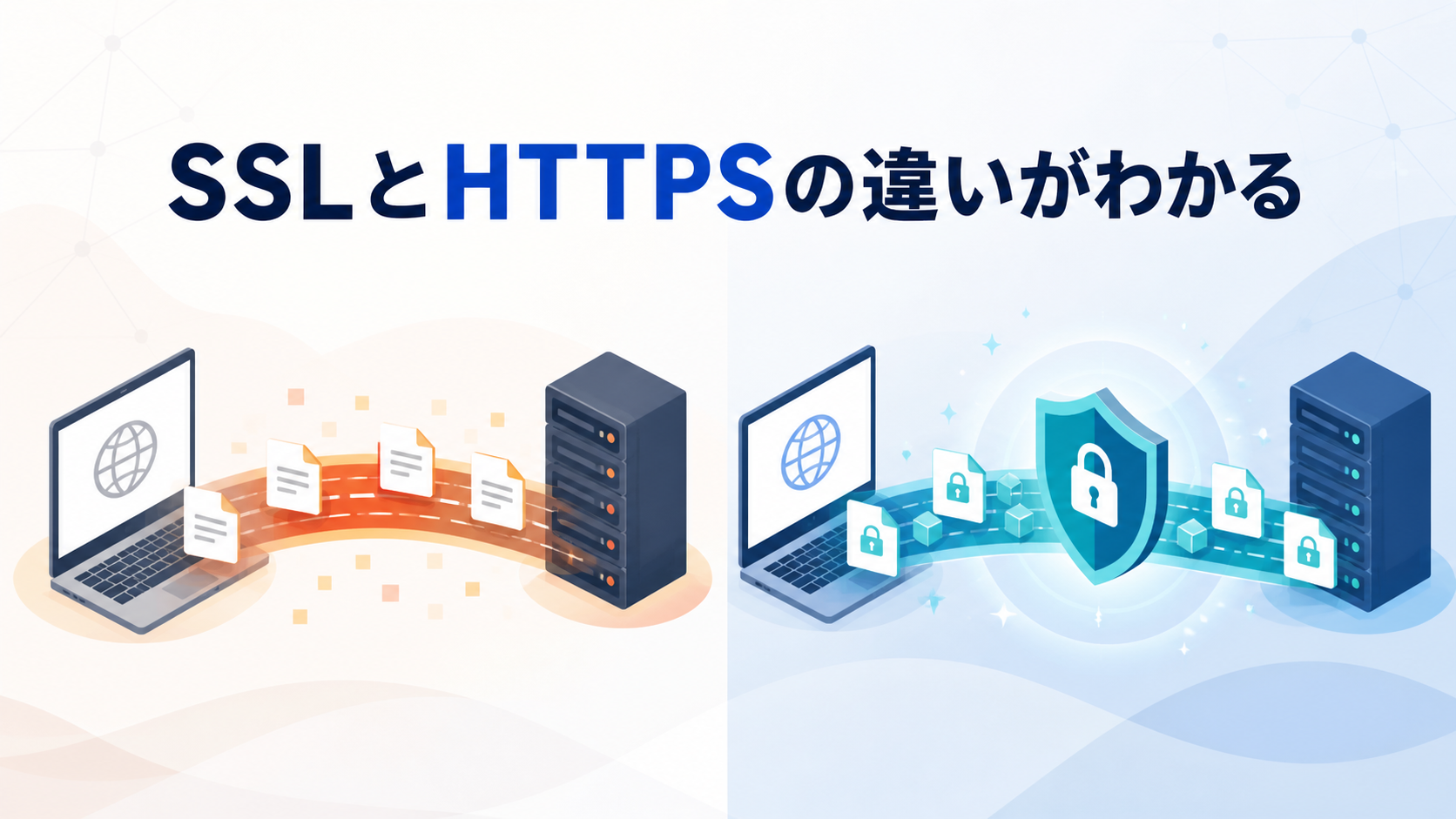
WebサイトのURLを見ていると、先頭が「http://」のページと「https://」のページがあります。ブラウザに鍵のような表示が出ることもあり、「SSLが入っているサイトは安全」「httpsなら絶対に安心」と説明されることもあります。しかし、SSL、TLS、HTTPS、SSL証明書はそれぞれ意味が異なり、HTTPSだけでWebサイトの安全対策がすべて完了するわけではありません。
この記事では、SSLとは何か、HTTPとHTTPSにはどのような違いがあるのかを、WordPress初心者にも分かるように整理します。通信がどのように守られるのか、証明書は何を確認しているのか、HTTPSでも防げないことは何かまで理解すると、サーバーの設定画面やブラウザの警告を落ち着いて判断できるようになります。
- SSLとはWeb通信を守る仕組みの旧称として使われる言葉
- HTTPとHTTPSの最も大きな違いは通信経路の保護
- SSL証明書は公開鍵とドメイン情報を結び付ける
- HTTPS接続が始まるまでの流れ
- HTTPSでも守れないことを理解する
- ブラウザの表示はHTTPS確認の入口にする
- 混在コンテンツはHTTPSページ内のHTTP読み込み
- WordPressでHTTPSを使うときの考え方
- HTTPSとSEOの関係は過大評価しない
- 無料SSLと有料SSLを選ぶときの考え方
- HTTPSの状態を定期的に確認する
- SSL・ドメイン・サーバーの役割を混同しない
- HTTPSの確認でよくある思い込み
- SSLとHTTPSについてよくある質問
- HTTPSはWordPressサイトを守る土台
- 参考にした公式情報
SSLとはWeb通信を守る仕組みの旧称として使われる言葉
SSLは「Secure Sockets Layer」の略で、インターネット上の通信を保護するために使われていた技術の名称です。現在のWeb通信で実際に使われているのは、SSLの後継であるTLS(Transport Layer Security)です。それでも、レンタルサーバーや制作会社の案内では「SSL証明書」「SSL化」「常時SSL」といった表現が広く残っています。
そのため、初心者向けの説明では「SSL」という言葉を見たら、現代のTLSを含むHTTPS通信の仕組みを指していることが多い、と理解して差し支えありません。技術的にはSSLとTLSを区別しつつ、管理画面の用語としてはSSLが今も一般的に使われている、という二つの事情を押さえておくと混乱しにくくなります。
SSLとTLSは厳密には同じものではない
SSLは古い世代のプロトコルであり、現在は安全な接続に使うべきではありません。TLSはその考え方を引き継ぎながら改良された後継です。公式資料や技術者向けの設定ではTLSという名称が使われますが、サービスの機能名では「無料SSL」のような表示が残っています。
「無料SSLを設定した」と書かれていても、古いSSLを使うという意味ではありません。多くの場合は、認証局から証明書を取得し、サーバーでTLSを利用できるようにしたという意味です。名称だけで不安になる必要はありませんが、古いTLSバージョンや弱い設定を許可していないかはサーバー側の管理事項です。
HTTPSはHTTPをTLSで保護した通信
HTTPは、ブラウザとWebサーバーの間でページや画像、フォームの内容などをやり取りするためのルールです。HTTPSは、そのHTTP通信をTLSで保護したものです。「S」はSecureを表し、URLの先頭が「https://」になります。
HTTPSでは、ページの内容だけでなく、送信フォーム、ログイン情報、Cookieなど、ブラウザと接続先サーバーの間を流れるデータが保護対象になります。ただし、サーバーに到着した後のデータ管理や、利用者の端末自体の安全まで自動的に保証するものではありません。
HTTPとHTTPSの最も大きな違いは通信経路の保護
HTTPとHTTPSは、表示できるページの見た目だけを比べると違いが分からないことがあります。重要なのは、ブラウザとサーバーの間をデータが移動するときに保護されるかどうかです。HTTPSでは主に、暗号化、完全性、認証という三つの働きによって通信を守ります。
暗号化によって通信内容を読まれにくくする
HTTPSでは、通信中のデータが暗号化されます。たとえば、公共のWi-Fiや同じネットワーク上で第三者が通信を観察しようとしても、内容をそのまま読みにくくします。問い合わせフォームの入力内容やWordPressのログイン情報を平文のまま流さないために重要です。
ただし、暗号化されるのは主に通信経路です。送信前の端末に不正なソフトが入っている場合や、送信後のサーバーから情報が漏れる場合まで防げるわけではありません。「HTTPSだから個人情報管理も完璧」とは考えず、端末、WordPress、サーバー、運用を別々に守る必要があります。
完全性によって途中の改ざんを検知しやすくする
通信の完全性とは、ブラウザとサーバーの間でデータが勝手に書き換えられていないことを確かめる性質です。HTTPSは、通信中にページの内容や送信データが変更された場合に、その異常を検知できる仕組みを持っています。
HTTPでは、通信経路上の第三者が広告や不正なスクリプトを差し込む危険を十分に抑えられません。HTTPSはこうした中間者による盗み見や改ざんへの重要な防御になります。一方、もともとサーバー側のページが改ざんされている場合は、改ざん済みの内容をHTTPSで正しく届けてしまうため、WordPress本体やプラグインの安全対策も欠かせません。
認証によって接続先サーバーを確認する
HTTPSでは、サーバーが提示する証明書をブラウザが検証します。証明書に含まれるドメイン名、有効期間、発行元から信頼できるルートまでのつながりなどを確かめ、アクセスしようとしたドメインに対して有効かを判断します。
これにより、利用者は正しいドメインのサーバーと通信している可能性を高められます。ただし、一般的なドメイン認証型の証明書は、そのドメインを管理していることを確認するものです。掲載商品の品質、運営者の善意、会社の実在性まで一律に保証するものではありません。
SSL証明書は公開鍵とドメイン情報を結び付ける
SSL証明書、より正確にはTLSで使うデジタル証明書は、公開鍵と、その鍵をどのドメインで使うかなどの情報を含むファイルです。Webサーバーは接続時に証明書を提示し、ブラウザは信頼できる認証局によって発行されたものか、アクセス中のドメインに合っているかを検証します。
認証局は証明書を発行する第三者機関
認証局はCertificate Authority、略してCAと呼ばれます。ブラウザやOSは信頼するルート証明書の一覧を持っており、サイトが提示した証明書から中間証明書、ルート証明書までの連鎖をたどって信頼性を判断します。
無料の証明書を発行するLet’s Encryptも認証局の一つです。「無料だから暗号化が弱い」という単純な違いはありません。費用差は、認証の種類、サポート、管理機能、保証制度などに表れることがあります。個人ブログや小規模サイトでは、レンタルサーバーが提供する自動発行・自動更新の証明書が実用的な選択肢になります。
証明書には有効期間と対象ドメインがある
証明書は一度取得すれば永久に使えるものではありません。有効期間があり、期限を迎える前に更新する必要があります。多くのレンタルサーバーでは自動更新されますが、DNS設定の変更、ドメインの失効、サーバー移転、認証用通信の遮断などが原因で更新に失敗することがあります。
また、証明書は対象となるドメイン名を持ちます。「example.com」用の証明書が「www.example.com」も対象に含むとは限りません。サブドメインを使う場合や、wwwあり・なしの両方でアクセスさせる場合は、必要な名前が証明書に含まれているかを確認します。
証明書エラーは無視せず原因を確認する
ブラウザに証明書の期限切れ、ドメイン不一致、信頼できない発行元などの警告が表示されたときは、管理画面へのログインや個人情報の送信を続けないことが大切です。端末の日時が大きくずれている場合にも警告が出るため、利用者側では時刻設定とURLを確認します。
サイト運営者は、証明書の有効期間、対象ドメイン、中間証明書、DNS、サーバー設定を確認します。警告を消す目的でブラウザの安全機能を無効にするのではなく、証明書または接続先の問題を解消するのが基本です。
HTTPS接続が始まるまでの流れ
利用者がHTTPSのURLを開くと、ブラウザとサーバーは最初にTLSの接続条件を決めます。これをTLSハンドシェイクと呼びます。実際には複雑な処理ですが、初心者は「接続先の確認」「安全な暗号方式の合意」「通信に使う鍵の準備」という流れで理解するとよいでしょう。
ブラウザが証明書を確認する
サーバーは証明書を提示し、ブラウザはアクセス先ドメインとの一致、有効期間、信頼の連鎖などを確認します。検証に成功すると、ブラウザはそのサーバーとの暗号化通信を進めます。失敗した場合は、利用者に警告を表示して接続を止めることがあります。
通信ごとに使う鍵を安全に共有する
TLSでは、公開鍵暗号などを利用して、その接続でデータを暗号化するための共通の情報を安全に合意します。実際のデータ通信では、効率のよい共通鍵暗号が使われます。秘密鍵そのものをインターネット上へ送るわけではありません。
合意後にHTTPの内容を暗号化して送受信する
安全な接続が成立した後、ブラウザはページの要求を送り、サーバーはHTML、CSS、JavaScript、画像などを返します。フォームの送信やWordPress管理画面の操作も同じHTTPS接続上で行われます。利用者から見ると短時間ですが、ページを表示する前に複数の検証と合意が行われています。
HTTPSでも守れないことを理解する
HTTPSはWebサイトに欠かせない基礎ですが、万能な安全マークではありません。守れる範囲と守れない範囲を分けて理解すると、誤った安心や不必要な不安を避けられます。
悪意のあるサイトでもHTTPSは利用できる
フィッシングサイトや詐欺サイトでも、管理しているドメインに対して証明書を取得できます。HTTPSは「表示中のドメインとの通信が保護されている」ことを示しますが、「そのドメインの運営者が信頼できる」ことまでは保証しません。
リンクを開く前後には、ドメインの綴り、会社情報、連絡先、支払条件、内容の不自然さなどを別に確認します。ブラウザの鍵表示だけを信用の根拠にしないことが大切です。
WordPressの脆弱性や弱いパスワードは別対策が必要
HTTPSは通信を守りますが、WordPress本体、テーマ、プラグインの脆弱性を修正しません。管理者パスワードが推測されやすい、更新が止まっている、不必要な管理者アカウントが残っている、といった問題は別に解消する必要があります。
更新、強いパスワード、二段階認証、権限管理、バックアップ、不正ログインの監視などを組み合わせてサイトを守ります。HTTPSはそれらを安全な通信経路の上で機能させる土台です。
保存後の個人情報管理までは保証しない
フォームから送信された情報は、サーバーやメール、外部サービスに保存されることがあります。HTTPSが守るのは主に送受信中であり、保存先のアクセス権、保管期間、バックアップ、削除方法は運営者が設計します。
問い合わせフォームを設置するなら、必要以上の情報を集めない、通知メールに機密情報を載せすぎない、閲覧できる管理者を限定するなど、データの扱いも見直しましょう。
ブラウザの表示はHTTPS確認の入口にする
ブラウザのアドレスバーは、接続状態を確認するための入口です。ただし、ブラウザによって表示方法が変わり、常に鍵アイコンが目立つとは限りません。見た目だけで判断せず、URLと接続情報を確認します。
URLがhttpsで始まるか確認する
まず、アドレスバーのURLが「https://」で始まっているかを確認します。検索結果やブックマークから開いたときにHTTPへ戻らないか、トップページだけでなく記事ページやフォームもHTTPSになっているかを見ることが重要です。
接続情報から証明書の状態を確認する
ブラウザのサイト情報や接続情報を開くと、接続が保護されているか、証明書が有効かを確認できます。表示名や操作方法はブラウザの更新で変わるため、鍵アイコンの有無だけを固定的な判断基準にしないようにします。
警告が出たら情報を送信しない
「この接続ではプライバシーが保護されません」などの警告が出た場合、単に閉じるだけでなく、URLの入力ミス、端末日時、証明書期限、ネットワーク環境を確認します。運営中の自分のサイトであれば、訪問者にも同じ警告が出る可能性があるため早急な対応が必要です。
混在コンテンツはHTTPSページ内のHTTP読み込み
ページ本体がHTTPSでも、その中の画像、CSS、JavaScriptなどをHTTPで読み込んでいると、混在コンテンツと呼ばれる状態になります。ブラウザは危険なリソースをブロックしたり、ページを安全ではないと表示したりすることがあります。
画像だけでもHTTP URLが残ることがある
WordPressをHTTPからHTTPSへ変更した後、過去の記事本文、ウィジェット、テーマ設定、追加CSS、プラグイン設定などに古いURLが残ることがあります。画像が表示されない、レイアウトが崩れる、管理画面の一部だけ警告が出る場合は混在コンテンツを疑います。
自動置換だけに頼らず代表ページを確認する
URLの一括置換は便利ですが、誤った範囲を変更するとデータを壊す危険があります。バックアップを取り、対象を確認してから実行します。トップページ、記事、固定ページ、フォーム、ログイン画面など、役割の異なるページを実際に開いて確認しましょう。
WordPressでHTTPSを使うときの考え方
WordPress自体が証明書を発行するわけではありません。一般的には、レンタルサーバーやCDNなどの接続を受ける場所で証明書を設定し、その後にWordPressのURL、転送、内部リンク、外部サービスをHTTPSへそろえます。
最初にサーバー側で証明書を有効にする
WordPressのURLだけを先にhttpsへ変更しても、サーバーがHTTPS接続を受けられなければサイトへアクセスできなくなることがあります。まず証明書が発行・設定され、HTTPSのURLでページを開けることを確認します。
WordPressアドレスとサイトアドレスを理解する
WordPressには、WordPress本体の場所を示すアドレスと、訪問者が見るサイトのアドレスがあります。通常は同じですが、構成によって異なる場合があります。値を不用意に変更すると管理画面へ入れなくなることがあるため、現在値と復旧方法を確認してから作業します。
HTTPからHTTPSへの転送で入口を一本化する
旧HTTP URLへのアクセスは、対応するHTTPS URLへ転送します。すべてをトップページへ送るのではなく、記事ごとのURLを保つのが基本です。サーバー、CDN、プラグインの複数箇所で重複して転送すると、ループや表示遅延の原因になります。
具体的な切り替え作業は、既存記事「WordPressサイトを常時SSL化するときの確認事項」で、作業前の準備から混在コンテンツ、外部サービスまで順番に確認できます。本記事では用語と仕組みの理解を中心にしています。
HTTPSとSEOの関係は過大評価しない
GoogleはWebサイトにHTTPSの利用を推奨しています。HTTPSは利用者とサイトの安全に関わる基礎であり、ページ体験を考える上でも重要です。一方で、HTTPSへ変えただけで検索順位が大きく上がると考えるのは適切ではありません。
HTTPSは安全なサイト運営の前提
ログインやフォームがあるWordPressサイトはもちろん、閲覧中心のブログでもページや広告、解析タグなど多くの通信があります。HTTPSは通信を保護し、現代のブラウザ機能を安定して利用するための前提です。SEO施策というより、公開サイトの標準的な基盤として整えます。
コンテンツ品質の代わりにはならない
検索順位は多くの要素によって決まります。HTTPSにしただけで、検索意図に合わない記事や情報の薄い記事が評価されるわけではありません。読者の疑問に答える内容、分かりやすい構成、正確な情報、表示速度、モバイルでの使いやすさなども継続して改善します。
切り替え時はURL変更として丁寧に扱う
HTTPとHTTPSはURLが異なります。切り替えるときは、転送、内部リンク、canonical、サイトマップ、Search Console、解析設定などを確認します。移行直後に一時的な計測差やクロールの変化が起こる場合があるため、作業前後の記録を残します。
無料SSLと有料SSLを選ぶときの考え方
「無料SSLは危険で、有料SSLなら安全」という単純な分け方はできません。暗号化通信に必要な証明書として正しく発行・設定され、ブラウザに信頼されていることが重要です。
個人ブログでは自動更新のしやすさを重視する
レンタルサーバーの無料SSLが自動更新に対応し、対象ドメインを正しく含み、一般的なブラウザで信頼されるなら、多くのブログで利用できます。初心者にとっては、更新忘れを防げること、管理画面から状態を確認できること、障害時の案内が分かりやすいことが大切です。
有料証明書は認証やサポートの違いを確認する
有料証明書には、企業情報を確認する認証方式、発行元のサポート、管理サービス、保証制度などが含まれる場合があります。ただし、証明書の価格だけでサイト全体の安全性は決まりません。組織の規程や取引要件がある場合は、必要な認証レベルと運用体制を確認します。
証明書より更新失敗への備えが重要なこともある
証明書の種類を比較するだけでなく、誰が更新状態を確認するのか、期限前の通知を受け取れるか、サーバー移転時に再設定できるかを決めておきます。自動更新でも、連絡先メールや契約情報が古いままだと問題の発見が遅れることがあります。
HTTPSの状態を定期的に確認する
設定直後に表示できても、証明書の更新、ドメイン変更、プラグイン追加、外部タグの変更によって問題が起こることがあります。大がかりな監視を始める前に、定期的な基本確認を習慣にしましょう。
- 代表的なページがhttpsで開く
- httpで開いたとき同じページのhttpsへ転送される
- ブラウザに証明書警告が出ない
- 画像、CSS、JavaScriptがブロックされていない
- 問い合わせフォームやログインが正常に動く
- 証明書の自動更新と通知先が有効になっている
- ドメイン更新期限とサーバー契約期限を把握している
問題を見つけたら、証明書、DNS、サーバー、CDN、WordPressのどの層で起きているかを切り分けます。すべてを一度に変更すると原因が分かりにくくなるため、一つずつ確認して記録を残します。
SSL・ドメイン・サーバーの役割を混同しない
WordPressを始めたばかりの時期は、独自ドメイン、レンタルサーバー、SSL証明書をまとめて契約することが多いため、三つが同じサービスに見えやすくなります。しかし、それぞれの役割は別です。役割を分けておくと、証明書エラーやサイトが開かない問題を切り分けやすくなります。
ドメインはアクセス先を表す名前
ドメインは「example.com」のようなインターネット上の名前です。DNSを通じて、どのサーバーへ接続するかを案内します。ドメインを取得しただけではHTTPSにならず、WordPressのページも自動では表示されません。
サーバーはWordPressやデータを動かす場所
レンタルサーバーにはWordPressのファイルやデータベースが置かれ、ブラウザからの要求に応じてページを返します。HTTPSを利用するには、その要求を受けるサーバーやCDNに証明書と秘密鍵を設定し、安全なTLS通信に対応させる必要があります。
証明書はドメインと公開鍵の関係を示す
証明書はドメインそのものでも、サーバー契約そのものでもありません。ドメインに対して有効な公開鍵などの情報を示し、ブラウザが接続先を検証するために使われます。ドメインの更新を忘れれば名前を使えなくなり、サーバー契約が切れればページを配信できず、証明書が期限切れならHTTPS警告が出ます。
三つの契約や設定が一社の管理画面にまとまっていても、更新期限と障害原因は別々です。運営メモには、ドメイン管理会社、サーバー会社、証明書の更新方法、DNSの管理場所を記録しておくと、移転や担当者変更のときにも役立ちます。
HTTPSの確認でよくある思い込み
トップページがHTTPSなら全ページも安全とは限らない
トップページだけ正常でも、古い記事、サブドメイン、画像配信用の別ホスト、テスト環境で証明書や混在コンテンツの問題が残ることがあります。URLの種類ごとに代表ページを確認し、サイトマップやアクセスログから見落としている入口がないかを確認します。
証明書を発行しただけではHTTPは消えない
証明書を設定するとHTTPSで接続できるようになりますが、HTTPのURLが自動で使えなくなるとは限りません。両方で同じページが開く状態を放置せず、HTTPから対応するHTTPSへ転送し、WordPressが生成する内部URLもHTTPSへそろえます。
ブラウザ警告がないことと設定が最適なことは別
警告なしで表示できても、古い暗号方式を許可している、証明書の自動更新が止まっている、HTTPページが残っているなど、運用上の問題が潜んでいることがあります。サーバー会社の推奨設定を使い、更新通知と定期確認を続けることが大切です。
SSLとHTTPSについてよくある質問
URLがhttpsなら安全なサイトですか
通信経路が保護され、アクセス中のドメインに対して証明書が有効であることは確認できます。しかし、サイト運営者の信頼性、商品や情報の正しさ、WordPressの脆弱性、保存データの管理までは保証しません。URLの綴りや運営者情報も確認してください。
鍵マークがあればSSL化できていますか
ブラウザによっては鍵マークを目立たせない表示へ変わっています。URLがhttpsであること、接続情報に警告がないこと、ページ内のリソースもHTTPSで読み込まれていることを確認します。
ブログにフォームがなくてもHTTPSは必要ですか
必要です。閲覧だけのページでも、ブラウザとサーバーはURL、Cookie、ページ内容、外部リソースなどをやり取りします。WordPress管理画面のログイン保護にもHTTPSが重要です。現代の公開Webサイトでは標準的な基盤と考えましょう。
無料SSLは更新しなくてもよいですか
無料か有料かにかかわらず、証明書には有効期間があります。サーバーが自動更新する場合でも、更新機能が正常に動いているか、ドメインやDNSの変更で失敗していないかを確認します。
HTTPSにするとサイトが遅くなりますか
TLS接続には処理が必要ですが、現代のサーバーやブラウザでは最適化が進んでいます。体感速度に問題がある場合は、画像、キャッシュ、サーバー応答、外部スクリプトなども含めて計測します。HTTPSを外すことを速度改善策にはしません。
SSL化と常時SSL化は違いますか
「SSL化」は一部または全部でHTTPSを使えるようにすることを広く指します。「常時SSL化」は、公開ページ、管理画面、画像などサイト全体をHTTPSに統一し、HTTPからHTTPSへ転送する運用を指すことが一般的です。
HTTPSはWordPressサイトを守る土台
SSLという言葉は現在も広く使われていますが、実際にHTTPS通信を支えているのはTLSです。HTTPSはHTTPをTLSで保護し、通信中のデータに暗号化、完全性、接続先の認証を提供します。証明書は公開鍵と対象ドメインなどの情報を結び付け、ブラウザが接続先を確認する手掛かりになります。
一方、HTTPSだけでWordPressの更新、パスワード管理、バックアップ、保存データの保護まで完了するわけではありません。通信を守るHTTPSと、サイト本体や運用を守る対策を組み合わせることが重要です。まずは自分のサイトの代表ページを開き、URL、証明書警告、HTTPからの転送、混在コンテンツの有無を確認してみましょう。