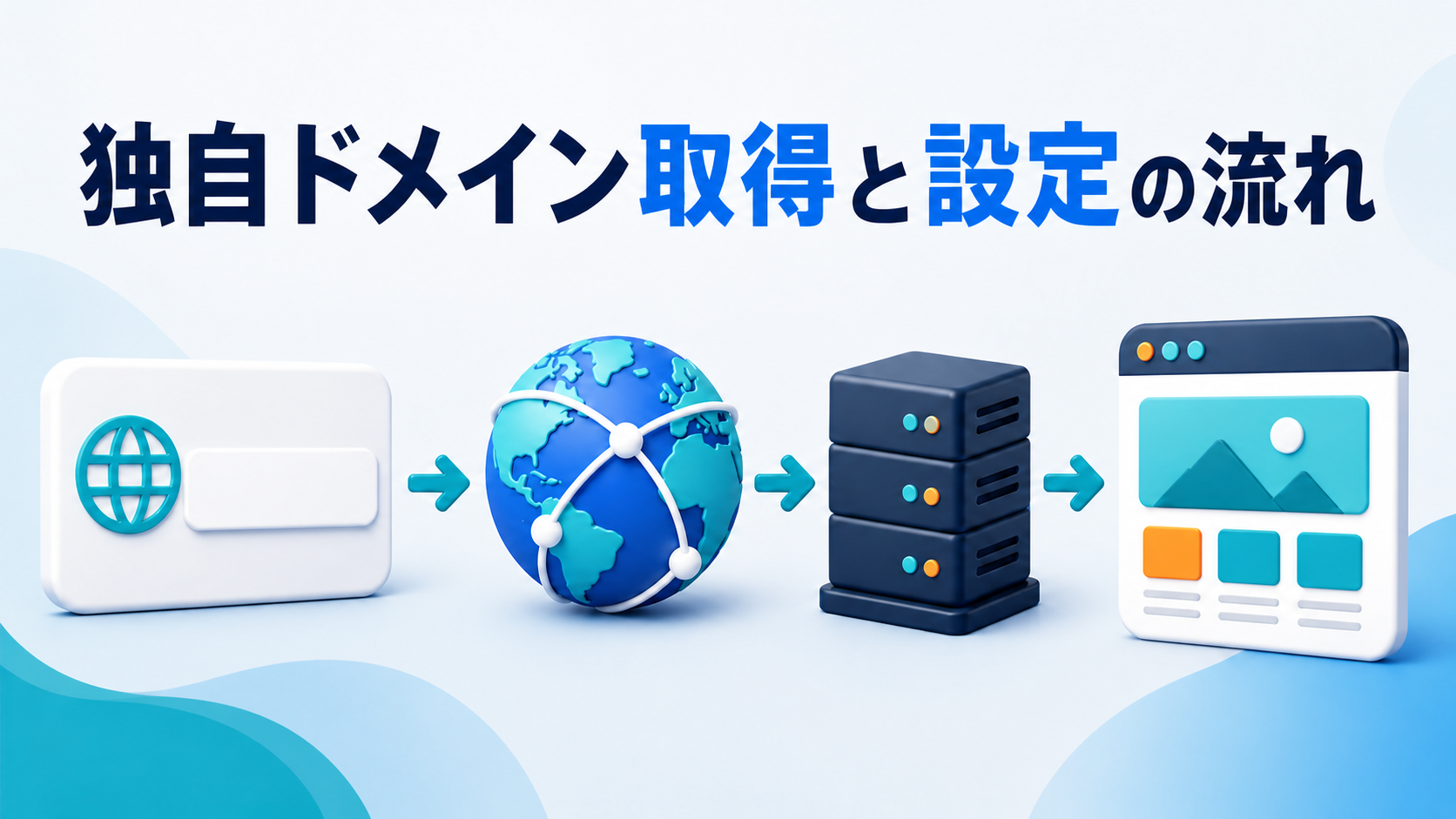
WordPressでサイトを始めるとき、「独自ドメインは必ず必要なのか」「サーバーを契約すれば自動的に使えるのか」「取得後は何を設定すればよいのか」と迷う方は少なくありません。独自ドメインは、インターネット上でサイトの場所を示す、専用の名前です。WordPress本体やレンタルサーバーとは別の役割を持ちます。
この記事では、独自ドメインの意味、URLとの違い、取得前に決めること、レンタルサーバーやDNSとの関係、WordPressで利用できる状態にするまでの流れを初心者向けに整理します。特定のドメイン会社やサーバー会社の申込手順ではなく、サービスが変わっても役立つ基本の考え方を中心に解説します。
独自ドメインとは自分で登録して使うインターネット上の名前
独自ドメインとは、サイト運営者が希望する文字列を選び、登録事業者を通じて利用するドメイン名です。このサイトのURLでいえば、and-t-design.comのような部分がドメイン名に当たります。すでに他の人が登録している同一のドメイン名は取得できません。
ドメイン名は、数字で表されるサーバーのIPアドレスを人が扱いやすい名前に置き換える役割を持ちます。WordPress公式用語集でも、DNSはドメイン名とIPアドレスを対応付け、ブラウザが目的のサーバーへ接続できるようにする仕組みと説明されています。
独自ドメインと無料のサブドメインの違い
ブログサービスやレンタルサーバーでは、契約者向けに無料のサブドメインが提供されることがあります。たとえば、サービス会社が所有するexample-service.jpの前に利用者名を付けたyourname.example-service.jpのような形です。
無料サブドメインは、テストや学習をすぐ始めるには便利です。一方、親となるドメインはサービス会社が管理しているため、契約を終了したりサービスを移転したりすると、同じURLを持ち出せない場合があります。独自ドメインは登録を維持する限り、サーバーを変更しても同じ名前を使い続けられるのが大きな違いです。
ドメイン名とURLは同じではない
ドメイン名はURLを構成する一部分です。たとえば、https://example.com/blog/article/というURLには、通信方法を示すhttps、ドメイン名のexample.com、ページの場所を示す/blog/article/が含まれます。
WordPressの記事ごとに設定するパーマリンクやスラッグは、通常ドメイン名より後ろの部分です。独自ドメインを取得することと、記事のURL構造を決めることは別の作業として考えましょう。
独自ドメイン・レンタルサーバー・WordPressの役割
三つの関係は、独自ドメインが住所、レンタルサーバーが建物を置く場所、WordPressがサイトを作成・管理する仕組みだと考えると理解しやすくなります。ただし、実際のサーバーは単なる保存場所ではなく、WordPressのプログラムを動かし、データベースから記事を読み出してページを返す働きも担います。
独自ドメインは訪問先を示す
訪問者がブラウザへドメイン名を入力すると、DNSを通じて対応するサーバーが調べられます。ICANNの公式解説では、DNSは覚えにくいIPアドレスの代わりに、分かりやすい文字列でインターネット上の場所を利用できるようにする仕組みと説明されています。
ドメインを取得しただけでは、サイトの中身は作られません。どのサーバーへ案内するかをDNSに設定し、そのサーバー側でも対象ドメインを受け付ける設定が必要です。
レンタルサーバーはサイトを動かす
レンタルサーバーには、WordPress本体、テーマ、プラグイン、画像などのファイルと、記事や設定を保存するデータベースが置かれます。訪問者から要求が届くと、サーバー上のWordPressが必要なページを組み立てて返します。
サーバー会社によっては、契約時に独自ドメインの申込み、WordPressの簡単インストール、SSL設定をまとめて進められます。それでも、ドメインの契約、サーバーの契約、WordPressの設置は役割が異なります。管理画面が一つに見えても、更新期限や移転手続きまで同じとは限りません。
WordPressは独自ドメインで表示するサイトを管理する
WordPressでは、管理画面の「一般設定」にWordPressアドレスとサイトアドレスがあります。WordPress公式ドキュメントによると、WordPressアドレスは本体ファイルが置かれている場所、サイトアドレスは訪問者がサイトへアクセスする場所です。通常は同じURLですが、設置構成によって異なる場合があります。
この二つのURLを意味を理解せず変更すると、管理画面へ入れなくなったり、ページや画像が正しく表示されなくなったりすることがあります。独自ドメインをサーバーへ追加しただけで、WordPress側のURLをすぐ手作業で変更するのは避け、利用中のサーバーの公式手順を確認してください。
独自ドメインを使うメリット
独自ドメインは、取得しただけで検索順位が上がる特別な仕組みではありません。価値は、サイトの識別名を自分で継続管理できることにあります。
サーバーを移転しても同じURLを維持しやすい
サイトが成長して別のレンタルサーバーへ移る場合でも、ドメインのDNS設定を新しいサーバーへ切り替えれば、訪問者へ案内するURLを維持できます。記事のURLを変えずに移転できれば、名刺、SNS、ブックマーク、外部サイトからのリンクを直す範囲も抑えられます。
ただし、移転時は旧サーバーと新サーバーの両方を一定期間使い、DNSの反映とサイト表示を確認することが重要です。ドメインが同じでも、WordPressのファイルやデータベースが正しく移っていなければサイトは正常に表示されません。
サイト名と結び付けて覚えてもらいやすい
事業名、屋号、メディア名などと関連するドメイン名を選ぶと、誰のサイトかを伝えやすくなります。メールアドレスにも同じ独自ドメインを使えば、サイトと問い合わせ先の関係も分かりやすくなります。
一方で、ドメイン名だけで信頼が決まるわけではありません。運営者情報、問い合わせ先、SSL、正確な内容、継続的な更新なども合わせて整える必要があります。
サービス変更の影響を受けにくい
サービス会社のサブドメインを使っていると、プラン変更やサービス終了の影響を受けることがあります。独自ドメインを自分または自社の名義で登録し、更新を続けていれば、Webサイトの基盤を変更しても名前を引き継ぎやすくなります。
独自ドメインを取得する前に決めること
一度公開して多くの人に知られたドメイン名を後から変更すると、URLの転送、検索エンジンへの通知、外部リンクの更新、メールアドレスの変更などが必要になります。短時間で決めず、長く使えるかを確認しましょう。
用途と運営主体が伝わる名前にする
候補は、事業名、屋号、ブランド名、サイトの主題などから考えます。短さだけでなく、口頭で伝えやすいか、入力を間違えにくいか、別の意味に読まれないかも確認します。数字やハイフンを使う場合は、読み上げたときに説明が必要にならないかを考えてください。
将来扱う内容が広がる可能性があるなら、特定の商品名や狭すぎる地域名だけに固定しない選択もあります。逆に地域密着型の事業であれば、地域名が利用者の理解を助けることもあります。
トップレベルドメインを選ぶ
.com、.net、.jpなど、最後の部分をトップレベルドメインと呼びます。種類によって登録要件、価格、更新費用、移管条件が異なります。取得時の割引価格だけでなく、二年目以降の更新費用や契約条件も確認します。
企業や組織向けなど登録要件が定められた種類もあります。利用資格が必要なドメインは、登録事業者の案内とレジストリの公式情報を確認してください。
商標や既存サービスとの混同を避ける
有名企業名、商品名、サービス名に似たドメインは、利用者の誤解や権利上の問題につながる可能性があります。候補を決める前に、検索結果、商標情報、SNS名、同業のサイトを確認します。
WordPress公式は、WordPress関連サイトのメインドメインに「WordPress」を含めず、「wp」など別の表現を使うよう案内しています。公式サイトと誤認される名前を避ける点でも、このルールを確認しておきましょう。
登録名義と管理者を決める
制作会社や担当者に取得を依頼するときも、誰の名義で登録され、どのメールアドレスで更新通知を受けるのかを明確にします。ICANNの登録者向け資料でも、第三者が管理する場合は登録先とアカウントへアクセスできる情報を確認することが勧められています。
会社サイトなら、退職者の個人メールだけを連絡先にしないようにします。所有者、請求担当、技術担当、更新期限、登録事業者を社内で記録し、パスワードは権限管理できる方法で保管してください。
独自ドメインを取得してWordPressで使うまでの流れ
画面名や順序はサービスによって異なりますが、基本の流れは共通しています。サーバーとドメインを同じ会社で申し込む場合、一部の設定が自動化されることもあります。
ドメイン名の構造を理解して候補を選ぶ
ドメイン名は、点で区切られた階層構造になっています。たとえばwww.example.comでは、右端のcomがトップレベルドメイン、exampleが登録する名前、wwwがその下に作るサブドメインです。一般に利用者が登録するのはexample.comの部分で、wwwやblogなどのサブドメインは取得後に管理者が設定します。
トップレベルドメインごとに条件が異なる
トップレベルドメインには、広く使われる.comや.net、国や地域に関係する.jp、用途や登録資格が定められた種類などがあります。同じ文字列でも、末尾が異なれば別のドメイン名です。
検索結果で有利そうという理由だけで決めるより、利用目的、登録資格、利用者への分かりやすさ、更新費用、将来の運用を基準に選びます。登録後に種類だけを変更することはできないため、別のトップレベルドメインへ変える場合は新しいドメインとして取得し直す必要があります。
サブドメインとサブディレクトリを使い分ける
取得した独自ドメインの下に、shop.example.comやsupport.example.comのようなサブドメインを作れます。一方、example.com/shop/は同じドメイン内のサブディレクトリです。
別システムや別担当で運営するサービスを分けるときはサブドメインが便利な場合があります。同じWordPressサイト内のカテゴリーや記事群なら、サブディレクトリで整理するほうが管理しやすいこともあります。技術的に作れるかだけでなく、利用者が迷わないか、管理者と更新方法が明確かを基準に決めましょう。
メール用の設定も同じDNSで管理される
独自ドメインはWebサイトだけでなく、info@example.comのようなメールアドレスにも利用できます。Webサイトの接続先を示す情報と、メールの配送先を示す情報はDNS上で別に管理されます。
サーバー移転やネームサーバー変更でWebサイトだけを意識すると、メール関連の設定が抜け、送受信できなくなることがあります。既存ドメインを変更するときは、Web、メール、外部サービスの認証に使うDNSレコードを事前に一覧化してください。
利用できるドメイン名を検索する
ドメイン登録事業者の検索画面で候補を入力し、利用可能かを確認します。希望する.comが取得済みでも、似た文字列や別のトップレベルドメインが候補として表示されることがあります。
似た名前へ急いで変更する前に、誤入力されやすくないか、既存サイトと混同しないかを確認します。候補は二つか三つ用意しておくと判断しやすくなります。
登録事業者で申し込み、契約内容を保存する
希望するドメインを選び、登録者情報、連絡先、契約期間、支払方法などを設定します。登録情報の公開範囲や代替表示の仕組みは、ドメインの種類や事業者によって異なります。申込み画面の説明を確認してください。
申込完了後は、登録事業者名、ドメイン名、契約期間、更新日、自動更新の状態、ログイン方法を記録します。初年度だけ安い料金の場合もあるため、通常の更新費用を把握しておきます。
レンタルサーバーへ独自ドメインを追加する
サーバー管理画面で、利用する独自ドメインを追加します。サーバーは、どのドメイン宛てのアクセスをどのサイトへ渡すか判断する必要があるためです。WordPressの設置先を選ぶ画面では、既存サイトのディレクトリへ誤って上書きしないよう注意します。
同じサーバーで複数サイトを運営している場合は、対象ドメインと公開フォルダの組み合わせを必ず確認してください。
DNSを利用するサーバーへ向ける
ドメイン側の管理画面でネームサーバーを指定する方法や、DNSレコードでサーバーのIPアドレスを指定する方法があります。どちらを使うかは、ドメイン会社とサーバー会社の構成によって異なります。
入力値は、利用中のサーバー会社が案内する正式な値を使います。別サイトの記事に書かれた値をそのまま転記しないでください。メールを同じドメインで利用している場合、DNS変更がメール配送にも影響することがあるため、Webだけでなくメール関連のレコードも確認します。
WordPressを対象ドメインへ設置する
新規サイトなら、サーバーのWordPressインストール機能で対象ドメインを選び、管理者情報やサイト名を設定します。既存の仮URLや別ドメインから移す場合は、ファイルとデータベースの移行に加え、WordPress内に保存されたURLの置換が必要になることがあります。
単純な文字列置換でデータベースを壊す可能性もあるため、既存サイトのドメイン変更はバックアップを取り、サーバー会社や移行ツールの公式手順に従います。重要な業務サイトは、制作会社や保守担当へ相談するほうが安全です。
SSLを有効にしてhttpsで確認する
WordPress公式の現在の動作要件ではHTTPSが必要とされています。ドメインがサーバーへ正しく向いた後、サーバー側でSSL証明書を発行・設定し、https://でサイトを開けることを確認します。
HTTPからHTTPSへの転送、WordPressのサイトアドレス、画像やCSSの読み込みも確認します。鍵マークが出ない場合は、ページ内にHTTPの画像やスクリプトが残る混在コンテンツがないか調べます。
表示・管理画面・メールを確認する
トップページだけでなく、投稿、固定ページ、画像、問い合わせフォーム、管理画面を確認します。サイトからメールを送る機能がある場合は、送信と受信の両方をテストします。
DNSの変更は、利用環境によって見える状態が一時的に異なることがあります。切り替え直後に一度表示できただけで旧サーバーを解約せず、複数の回線や端末で時間を置いて確認しましょう。
ドメイン取得後に忘れやすい管理項目
独自ドメインは、取得したら終わりではありません。更新と安全管理を怠ると、サイトやメールを利用できなくなることがあります。
ドメイン・DNS・サーバーの管理場所を記録する
一つの会社ですべて契約している場合でも、管理画面内ではドメイン契約、DNS、サーバー、SSL、メールが別メニューに分かれていることがあります。障害や担当者変更のときに迷わないよう、次の情報を一覧にします。
- ドメインを登録している事業者と契約者名義
- 現在利用しているネームサーバーまたはDNSサービス
- WordPressを設置しているレンタルサーバー
- SSL証明書を管理するサービス
- 独自ドメインメールを提供するサービス
- 更新期限、請求先、障害時の問い合わせ窓口
ログイン用パスワードを一般の作業メモへ直接書くのではなく、パスワード管理ツールなどアクセス権を制御できる場所で保管します。メモには保管先と管理責任者を記載すると、必要な人が安全に引き継げます。
変更前のDNS情報を控える
DNSを変更する前に、現在の設定値と変更日時を記録します。Webサイト、メール、アクセス解析の所有権確認、送信ドメイン認証、外部サービス連携など、思わぬ用途でDNSレコードが使われている場合があるためです。
変更後に不具合が起きたとき、以前の値が分かれば原因の切り分けと復旧がしやすくなります。画面のスクリーンショットだけでなく、レコードの種類、名前、値、必要なら優先度も文字で控えておくと確認しやすくなります。
更新期限と支払方法を管理する
自動更新を有効にしていても、クレジットカードの期限切れ、残高不足、連絡先メールの変更などで更新に失敗することがあります。期限前に通知が届くメールアドレスを維持し、定期的に契約画面を確認します。
失効後の復旧条件や猶予期間は、ドメインの種類や登録事業者によって異なります。「期限を過ぎても必ず戻せる」とは考えず、余裕を持って更新してください。
管理アカウントを守る
ドメイン管理画面を乗っ取られると、DNSを書き換えられ、訪問者やメールを別の場所へ誘導されるおそれがあります。推測されにくい固有のパスワードを使い、利用できる場合は二段階認証を設定します。
登録事業者がドメイン移管ロックや変更時の追加認証を提供している場合は、仕組みを確認します。操作担当者を必要最小限にし、変更履歴を残すことも有効です。
登録情報と担当者を最新に保つ
運営会社の住所や担当メールが変わったときは、登録事業者の画面も更新します。契約更新や重要な確認依頼が古い連絡先へ届くと、対応が遅れる原因になります。
制作会社へ管理を委託している場合も、契約終了時にドメインを移管できるか、移管に必要な認証コードや承認方法は何かを確認しておきます。
独自ドメインに関するよくある失敗
ドメインとサーバーの契約を同じものだと思う
同じ会社で一括契約していると、ドメインとサーバーが一つのサービスに見えることがあります。しかし、更新単位や解約条件は別の場合があります。サーバーを解約したときにドメインも失効するのか、ドメインだけ維持できるのかを契約前に確認します。
取得時の価格だけで決める
初年度の割引が大きくても、更新費用や移管費用が異なることがあります。複数年使う前提で、通常料金、更新方法、サポート、移管のしやすさを比較してください。
制作会社の個人名義で取得して所在が分からなくなる
サイト公開後に担当者と連絡が取れなくなり、ドメインを更新・移管できないトラブルがあります。申込みを代行してもらう場合は、登録者、管理アカウント、更新通知先、支払者を文書で確認します。
DNS変更後すぐに旧環境を停止する
DNSの切り替わり方は利用者の環境によって差が出ることがあります。新サーバーで表示できても、別の利用者はまだ旧サーバーへ接続する可能性があります。移転時は旧環境をしばらく維持し、アクセスやメールの状態を確認してから解約します。
WordPressのURLだけ先に変更する
DNS、サーバーのドメイン設定、SSLが整う前にWordPressアドレスやサイトアドレスを変更すると、管理画面へアクセスできなくなることがあります。設定順を守り、変更前にバックアップと復旧方法を確認してください。
独自ドメインについてよくある疑問
独自ドメインはWordPressに必須ですか
学習用のローカル環境やサーバー会社の仮URLでは、独自ドメインなしでWordPressを試せる場合があります。ただし、一般公開して長く運営するサイトでは、同じURLを継続管理しやすい独自ドメインが適しています。
ドメインとサーバーは別会社でも問題ありませんか
別会社でも利用できます。ドメイン側のDNS設定を、利用するレンタルサーバーの案内どおりに設定します。契約先が分かれるため、更新期限、ログイン情報、サポート窓口を整理しておくことが重要です。
独自ドメインは買い切りですか
一般に、一定期間利用する権利を登録・更新する仕組みです。毎年など契約期間ごとの更新が必要で、更新をやめると将来ほかの人が登録できる状態になる可能性があります。
取得後すぐにサイトは表示されますか
ドメイン取得だけでは表示されません。サーバーへのドメイン追加、DNS設定、WordPressの設置、SSL設定が必要です。設定後も反映に時間差が出る場合があります。
wwwありとなしはどちらを使えばよいですか
どちらも利用できます。重要なのは、公開時に主に使うURLを一つ決め、もう一方から正規のURLへ適切に転送することです。サーバーとWordPressの設定を統一し、Search Consoleやアクセス解析でも同じURL方針を使います。
独自ドメインを変更できますか
新しいドメインを取得してサイトを移すことはできますが、旧URLから新URLへの転送、WordPress内URLの変更、検索エンジンへの通知、メールや印刷物の修正などが必要です。公開後の変更は影響が大きいため、長く使える名前を最初に選ぶことが大切です。
独自ドメインを安全に使い始めるための確認項目
- 用途や運営主体が伝わり、長く使える名前か
- 既存企業、商標、公式サービスと混同しないか
- 取得費用だけでなく更新費用と移管条件を確認したか
- 登録者名義と管理アカウントの所有者が明確か
- 更新通知が継続して受け取れる連絡先か
- レンタルサーバーへ正しいドメインを追加したか
- DNS設定値をサーバー会社の公式案内で確認したか
- SSLを有効にし、httpsで各ページが表示されるか
- WordPress管理画面、画像、フォーム、メールを確認したか
- 更新期限、支払方法、二段階認証を管理できているか
独自ドメインの役割を理解してWordPressを始めよう
独自ドメインは、WordPressサイトをインターネット上で識別するための専用の名前です。サイトの中身を保存して動かすレンタルサーバーや、記事・ページを管理するWordPressとは役割が異なります。
利用開始までの基本は、名前を選んで登録し、レンタルサーバーへ追加し、DNSで接続先を指定し、WordPressとSSLを設定して確認する流れです。サーバー会社が一部を自動化していても、ドメインの名義、更新期限、DNS、SSL、WordPressのURLがどこで管理されるかを把握しておくと、移転や担当者変更にも対応しやすくなります。
まずは、候補名、トップレベルドメイン、登録名義、更新費用、管理担当を一覧にし、契約前に確認しましょう。すでに取得済みの場合は、更新通知先と管理アカウントの安全性を見直すことから始めてください。