ブログ記事を書いていると、公式サイト、調査資料、参考にした解説などへ読者を案内したい場面があります。しかし、「ほかのサイトへリンクするとSEOで不利になるのでは」「すべてnofollowにした方が安全なのか」「別タブで開く設定は必要なのか」と迷う初心者も少なくありません。
外部リンクは、自分のサイトとは別のドメインにあるページへ移動するリンクです。根拠となる一次情報や、記事内では説明しきれない資料を適切に示せば、読者が情報を確認しやすくなります。一方で、リンク先を確認せずに貼る、広告リンクであることを区別しない、クリック後の内容が分からない文字をリンクにする、といった使い方は読者の不安や誤解につながります。
この記事では、外部リンクの基本、SEOとの関係、信頼できるリンク先の選び方、WordPressでの貼り方、rel属性の使い分け、公開後の点検方法までを順に解説します。先に結論を言うと、通常の参考リンクを必要以上に恐れる必要はありません。読者が確認する価値のあるリンクだけを、目的と関係が分かる形で設置することが大切です。
外部リンクとは別のサイトへ案内するリンク
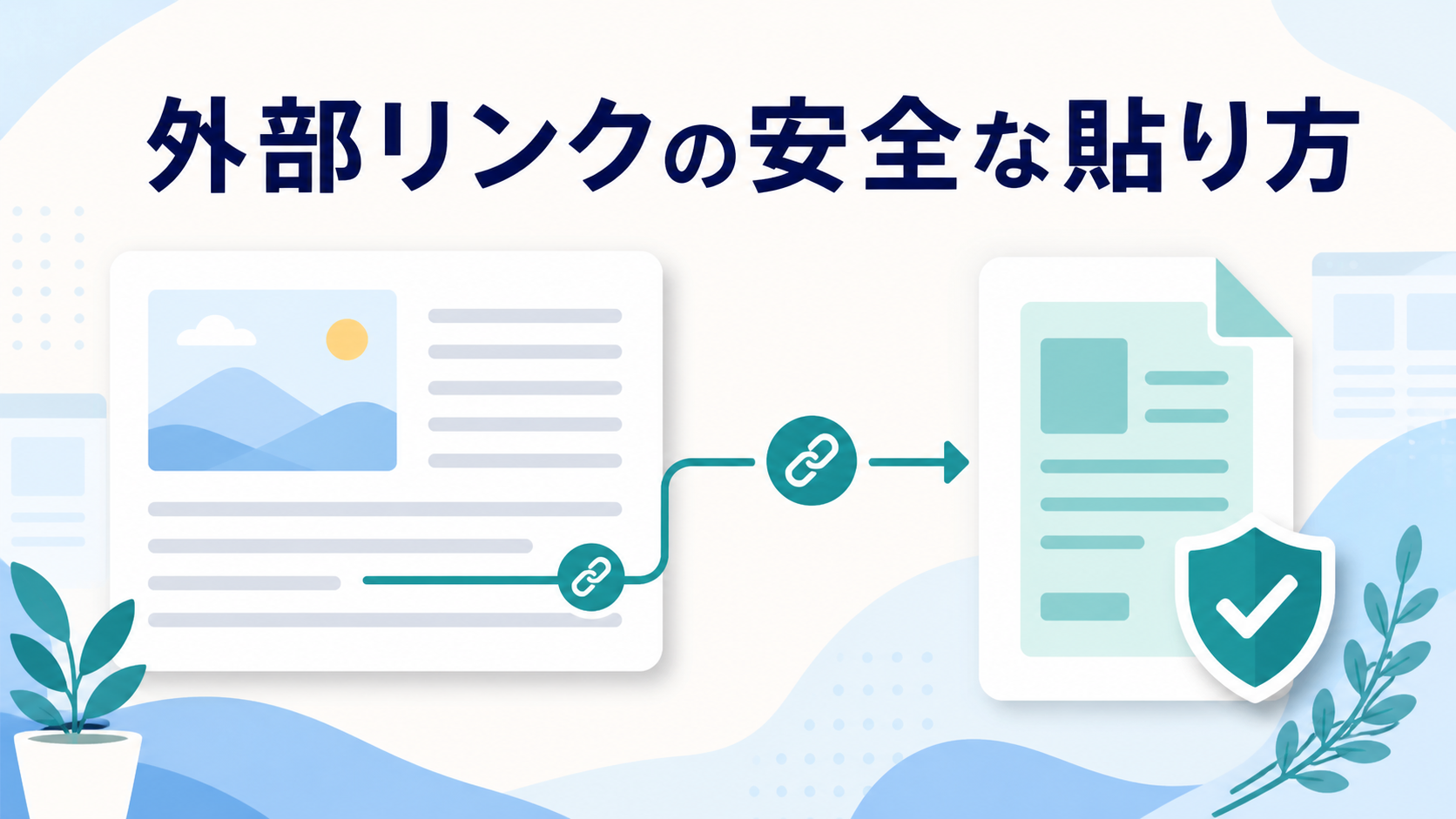
外部リンクとは、自分のサイトから別のドメインにあるページへ移動するリンクです。たとえば、このサイトの記事からWordPress.orgの公式ドキュメントへ案内するリンクや、行政機関の統計ページへ案内するリンクが該当します。「発リンク」「アウトバウンドリンク」と呼ばれることもあります。
同じ運営者が管理していても、URLのドメインが異なれば通常は外部リンクとして考えます。反対に、同じドメイン内の別記事やカテゴリーページへ移動するリンクは内部リンクです。
外部リンクと内部リンクの違い
内部リンクは、同じサイト内の情報をつなぐために使います。読者を関連記事へ案内したり、検索エンジンにサイト内のページ構成を伝えたりする役割があります。
外部リンクは、サイト外にある根拠、公式情報、原典、より専門的な資料へ案内するために使います。自分の記事だけで完結させるより、一次情報を直接確認してもらった方が正確な場面に向いています。
どちらか一方だけを使えばよいわけではありません。自分のサイトで詳しく説明している内容には内部リンク、外部にしかない一次情報には外部リンクというように、読者が次に必要とする情報で使い分けます。
被リンクとの違い
被リンクは、ほかのサイトから自分のサイトへ向けられたリンクです。外部リンクという言葉が、自分から外へ向かうリンクを指す場合と、単に別ドメイン間のリンク全般を指す場合があるため、文脈で確認しましょう。
この記事では、自分の記事から別サイトへ設置するリンクを外部リンクとして説明します。
リンクカードや埋め込みも目的を確認する
文字リンクだけでなく、外部ページのリンクカード、YouTube動画の埋め込み、SNS投稿の埋め込みなども、読者を外部サービスや外部コンテンツへつなぐ要素です。ただし、埋め込みは外部通信やCookie、表示速度、利用規約なども関係するため、単純な文字リンクと同じ感覚で増やさない方が安全です。
記事の根拠を示すだけなら、読み込み負荷の小さい文字リンクで十分な場合があります。動画や投稿そのものを見せる必要があるときだけ、埋め込みを検討しましょう。
外部リンクを記事に入れる主な目的
一次情報を読者が確認できるようにする
制度、仕様、料金、機能、調査結果などは、運営元や公的機関のページが最も直接的な情報源です。記事で要点を分かりやすく説明しつつ、外部リンクで原文を確認できるようにすると、読者は必要に応じて詳細を確かめられます。
たとえば、WordPressの操作を説明する記事ならWordPress.orgの公式ドキュメント、Google検索の仕様を説明する記事ならGoogle Search Centralを優先します。第三者の記事を何本も経由するより、一次情報へ直接案内する方が情報の出どころを明確にできます。
主張や数値の根拠を示す
統計や調査結果を紹介するときは、数値だけを本文に書くのではなく、調査主体、調査時期、対象、出典を確認できるページへリンクします。読者は数字の前提を確認でき、書き手も記憶や伝聞だけに頼らずに済みます。
同じ数値が複数のニュース記事に転載されている場合は、可能な限り元の調査報告や公開資料を探します。転載記事からさらに別の記事へたどる状態では、誤記や古い数値に気づきにくくなります。
記事の中心から外れる詳しい説明を補う
記事の本題ではない専門用語や周辺情報をすべて本文で説明すると、読者が知りたい手順へ到達しにくくなります。信頼できる解説が外部にあるなら、要点を短く説明したうえで、詳しい資料へ案内できます。
ただし、記事の結論や安全上の注意をリンク先へ丸投げしてはいけません。リンクを開かなくても現在の記事の要点が理解でき、追加確認したい人だけが進める構成にします。
ツールやサービスの公式ページへ案内する
読者が実際に設定や申込みを行うときは、名称だけで検索させるより、正しい公式ページへ案内した方が親切です。類似名のサービスや広告ページを誤って開くリスクも減らせます。
ただし、申込みリンクが広告やアフィリエイトである場合は、通常の参考リンクと同じ扱いにしません。広告であることを読者に分かるように示し、検索エンジン向けのrel属性も適切に設定します。
外部リンクはSEOで不利になるのか
必要な外部リンクを避ける理由はない
外部リンクを貼ると自分のサイトの評価が減る、競合サイトへ評価を渡してしまう、と単純に考える必要はありません。Googleの公式ガイドでは、外部サイトへのリンクを恐れる必要はなく、出典を示すなど意味がある場面でリンクし、読者にリンク先の内容が分かる文脈を与えることが案内されています。
通常の参考リンクをすべてnofollowにすることも推奨されていません。信頼できる出典を自然に示すリンクなら、特別なrel属性を付けずに設置できます。
リンクを貼れば自動的に順位が上がるわけではない
権威のあるサイトへリンクしただけで、自分の記事の検索順位が上がると考えるのは危険です。大切なのは、リンク先の名前ではなく、現在の記事の説明を裏付けたり、読者の疑問を解決したりする役割があるかどうかです。
関係の薄い公的機関や有名企業へのリンクを形式的に追加しても、記事の有用性は高まりません。本文で何を説明し、その根拠としてどのページを示すのかを一対一で考えます。
リンク本数に万能な正解はない
一記事に外部リンクは何本まで、という一律の正解はありません。公式ガイドでも魔法のような理想本数は示されていません。必要な根拠が三つなら三つ、公式手順が一つなら一つというように、記事の内容で決まります。
同じ主張に似た出典を何本も並べるより、最も直接的で信頼できる資料を選ぶ方が読みやすくなります。リンクが多すぎて本文より目立つ場合は、それぞれの役割を説明できるか見直しましょう。
順位操作を目的にしたリンクは避ける
金銭や商品などの対価を受けたリンクを通常リンクに見せたり、相互リンクだけを目的としたページを大量に作ったりする行為は、Googleのスパムポリシーに抵触する可能性があります。リンクは読者のために置き、広告やスポンサー関係がある場合は明示します。
「このキーワードでリンクしてください」と不自然に指定された寄稿や、記事内容と関係の薄いリンク交換の依頼は慎重に判断してください。運営上の関係を隠して検索順位を操作することを目的にしないのが基本です。
信頼できるリンク先を選ぶ確認手順
運営主体を確認する
最初に、そのページを誰が運営しているかを確認します。公的機関、製品やサービスの公式運営元、研究機関、調査を実施した組織など、情報に直接責任を持つ主体を優先します。
サイト名や見た目だけで判断せず、運営者情報、問い合わせ先、ドメイン、ページ下部の表記などを確認します。公式サイトを装ったページや、古い公式資料を転載しただけのページもあるためです。
情報が現在も有効か確認する
公開日や更新日だけでなく、本文が現在の画面や制度と一致しているかを確認します。更新日が新しくても、古い説明の一部だけが残っている場合があります。
WordPressの操作画面、プラグインの仕様、サービス料金、法律や制度などは変わる可能性があります。記事公開時だけでなく、リライト時にもリンク先と本文をセットで確認しましょう。
現在の記事の主張を直接支えるか確認する
リンク先に関連語が書いてあるだけでは、根拠として十分とは限りません。現在の記事で述べている内容が、リンク先のどの部分で確認できるかを説明できる状態にします。
たとえば「Googleは外部リンクをすべてnofollowにするよう推奨している」と書きながら、リンク先には反対の説明があるなら不適切です。見出しや検索結果の抜粋だけで判断せず、本文を読んでください。
読者が安全に閲覧できるページか確認する
HTTPSで表示されるか、過剰な広告や偽のダウンロードボタンがないか、不審なリダイレクトが起きないかを確認します。ブラウザが警告を出すページや、運営者が分からない配布サイトへ初心者を案内しないようにします。
ファイルを直接ダウンロードさせるリンクは、ファイル形式や提供元、容量などを周囲の文章で伝えます。クリックした瞬間に予期せぬダウンロードが始まるリンクは、特に慎重に扱ってください。
ログインや有料契約が必要か確認する
リンク先の本文を読むために会員登録、ログイン、有料契約が必要な場合は、その条件を読者に伝えます。自分がログイン中のために閲覧できていても、読者にはエラーやログイン画面しか表示されないことがあります。
可能なら誰でも読める公式説明を優先し、会員限定ページしかない場合は「ログイン後に確認できます」のように明記します。
分かりやすいアンカーテキストの書き方
クリック後に読める内容を言葉にする
アンカーテキストとは、リンクが設定されている文字です。「こちら」「詳しく見る」だけでは、リンク先の内容が分かりません。「Googleの外部リンクに関する公式ガイド」「WordPressのリンク操作ドキュメント」のように、移動先で確認できる内容を表します。
URLをそのまま長く表示するより、ページの役割を自然な日本語で示した方が文章を読みやすくできます。ただし、リンク先と異なる期待を持たせる言い回しは避けてください。
前後の文章でリンクする理由を示す
リンクだけを突然置くのではなく、何を確認するためのリンクなのかを書きます。「詳しいrel属性の使い分けは、Googleの公式ガイドで確認できます」のように、現在の記事との関係を説明します。
読者はリンクを開くかどうかを、アンカーテキストと前後の文脈で判断します。リンク先の名称だけでなく、なぜ今それを読む価値があるのかを伝えましょう。
文章全体をリンクにしすぎない
長い一文や段落全体をリンクにすると、どこを押せばよいか分かりにくくなり、画面上でも目立ちすぎます。リンク先の内容を表す必要十分な語句に絞ります。
反対に、一文字や句読点だけをリンクにするのも操作しづらくなります。スマートフォンでも押しやすく、意味が伝わる長さを選んでください。
リンクが続く場合は間隔を空ける
複数のリンクを一文の中に連続して置くと、どのリンクがどの説明に対応するのか分かりにくくなります。必要に応じて文や箇条書きを分け、それぞれの役割を示します。
参考資料を最後にまとめる場合も、サイト名だけを並べるのではなく、「リンク操作の確認」「rel属性の確認」のように用途を添えると選びやすくなります。
通常リンクとnofollow・sponsored・ugcの使い分け
信頼できる通常の参考リンクは属性なしでよい
自分が内容を確認し、読者の参考になると判断した通常のリンクには、特別なrel属性は必須ではありません。すべての外部リンクへ機械的にnofollowを付ける必要はありません。
まずはリンクを置く目的を整理し、広告でもユーザー投稿でもなく、出典や補足として自然に参照する場合は通常リンクにします。
sponsoredは広告や対価のあるリンクに使う
広告、スポンサー掲載、アフィリエイトなど、リンクの設置に金銭や商品その他の対価が関係する場合は、rel=”sponsored”で関係を示すことがGoogleから推奨されています。nofollowも広告リンクを示す方法として受け入れられていますが、関係をより具体的に表すsponsoredが適しています。
rel属性だけでなく、読者にも広告であることが分かる表示を行います。テーマや広告管理プラグインが自動設定する場合は、実際のHTMLで属性が付いているか確認しましょう。
ugcはコメントなどユーザー投稿のリンクに使う
コメント欄、フォーラム、Q&Aなど、サイト運営者ではなくユーザーが投稿した内容に含まれるリンクにはrel=”ugc”が推奨されています。投稿者が自由にリンクを置ける場所は、スパムリンクの対象になりやすいためです。
WordPressのコメントリンクはテーマや設定、スパム対策機能によって扱いが異なります。コメントを受け付ける場合は、属性だけに頼らず、承認制やスパム対策も併用してください。
nofollowは関連付けたくない場合に使う
広告やUGC以外で、リンク先を紹介する必要はあるものの、検索エンジンに自分のサイトとの関連付けを望まない場合はrel=”nofollow”を検討します。批判や注意喚起のために問題のあるページへ言及するケースなどが例です。
nofollowを付ければリンク先が必ずクロールもインデックスもされない、という意味ではありません。Googleはこれらの属性をヒントとして扱い、リンク先は別の経路から発見される可能性があります。特定ページのインデックスを完全に制御する目的で、外部サイト側の代わりにnofollowを使うことはできません。
複数の値を組み合わせることもできる
状況に応じてrel=”ugc nofollow”のように複数の値を指定できます。ただし、初心者が記事本文のすべてのリンクへ複雑な値を付ける必要はありません。通常、広告はsponsored、ユーザー投稿はugc、その他に関連付けたくない事情がある場合はnofollowという考え方から始めれば整理しやすくなります。
リンクを新しいタブで開く設定の考え方
外部リンクだから必ず別タブにする必要はない
外部リンクはすべて新しいタブで開く、という決まりはありません。同じタブで開けばブラウザの戻る操作で記事へ戻れます。新しいタブは元の記事を残せますが、タブが増え、スマートフォンでは現在地が分かりにくくなる場合があります。
読者がリンク先の資料と現在の記事を見比べる必要がある、入力途中の画面から離れると内容が失われるなど、別タブにする理由があるかで判断します。
操作を統一すると読者が予測しやすい
同じ種類のリンクが、ある場所では同じタブ、別の場所では新しいタブで開くと、読者は動作を予測しにくくなります。サイト内で基本方針を決め、例外がある場合だけ目的を明確にします。
新しいタブを使う場合は、可能であれば読者に分かる表現やサイト全体の一貫したデザインで知らせます。装飾アイコンを増やさなくても、「公式資料を別タブで確認」のように文章で伝えられます。
安全属性はWordPressの出力を確認する
target=”_blank”で新しいタブを開くリンクでは、一般にrel=”noopener”が安全対策として使われます。現在のWordPressやブラウザは安全な出力を行うことがありますが、テーマ、プラグイン、カスタムHTMLによって結果が変わる場合があります。
HTMLを手作業で編集する場合は、保存後の出力を確認してください。よく分からない属性を古い記事からコピーするより、WordPressの標準リンク機能を使う方が間違いを減らせます。
WordPressで外部リンクを貼る基本手順
リンク先のURLを公式ページでコピーする
検索結果のURLではなく、実際に開いた公式ページのアドレスをコピーします。広告用の計測パラメーターや、自分のログイン情報に依存する文字列が含まれていないかも確認します。
URLが極端に長い場合でも、必要なパラメーターを推測で削除しないでください。まず通常の共有URLや正規URLが提供されていないかを確認します。
リンクにする文字を選択する
WordPressのブロックエディターで、リンク先の内容を表す文字を選択します。段落、見出し、ボタン、画像など、ブロックによってリンク操作の表示は少し異なります。
文章中の文字リンクなら、「WordPressのリンク操作に関する公式説明」のように、クリック後の内容が分かる部分を選びます。
リンクボタンまたはショートカットでURLを設定する
選択した文字のツールバーからリンクボタンを押し、URLを貼り付けます。WindowsではCtrl+K、MacではCommand+Kでもリンク入力を開けます。WordPress.orgの公式ドキュメントでは、外部サイトにはhttps://を含む完全なURLを入力することが案内されています。
URLだけを新しい行へ貼り付けると、サービスによっては埋め込みブロックやプレビューへ変換されることがあります。通常の文字リンクを作りたい場合は、先に文字を選択してからURLを設定します。
必要な場合だけ詳細設定を変更する
リンク編集画面の詳細設定で、新しいタブやnofollowを選べる場合があります。通常の参考リンクなら、目的なくnofollowを有効にしません。広告リンクのsponsoredなど、標準画面だけでは設定しにくい属性は、広告管理機能や信頼できるプラグイン、HTML編集を利用することがあります。
設定方法はテーマやWordPressのバージョンによって表示が異なるため、古い画面の手順をそのまま使わず、保存後のリンクを確認します。
プレビューでリンク先と表示を確認する
公開前にプレビューを開き、リンク文字、リンク先、開き方を確認します。編集画面で見えていても、テーマのCSSによって本文ではリンクが分かりにくいことがあります。
パソコンだけでなく、可能ならスマートフォン幅でも押しやすさを確認します。リンク同士が近すぎる、色だけでは本文と区別しにくい、長いURLが画面からはみ出すといった問題を修正します。
外部リンクを入れるときに避けたい失敗
検索結果ページや非公式まとめだけへリンクする
検索結果の一覧は、同じ読者が開いたときに同じ内容になるとは限りません。根拠として示したいページへ直接リンクします。
非公式まとめが分かりやすくても、仕様や制度の説明は一次情報も確認します。まとめ記事しか見つからない場合は、断定を弱めるか、情報の出どころをさらに探しましょう。
リンク先を読まずにタイトルだけで選ぶ
ページタイトルが主張と合っていても、本文の結論、対象、公開時期が異なることがあります。リンク先を開き、現在の記事のどの説明を支えるか確認してください。
AIや検索結果の要約だけを見てリンクを決めると、実際には書かれていない内容を出典として示してしまう危険があります。
「こちら」だけをリンクにする
「こちら」「ここ」だけでは、音声読み上げやリンク一覧で内容を把握しにくく、通常の読者にも移動先が伝わりません。リンク先の名称や確認できる内容をアンカーテキストに含めます。
文章を短くしたい場合でも、「公式のリンク設定ガイド」「Googleの外部リンク方針」程度の情報は残しましょう。
重要な注意をリンク先だけに書く
料金が発生する、データが削除される、契約条件があるなど、読者の判断に重要な情報は現在の記事でも明示します。「詳しくはリンク先へ」だけでは、読者が注意に気づかないまま操作する可能性があります。
本文で要点を伝え、最新の条件や例外を公式ページで確認できるようにするのが安全です。
すべての外部リンクへnofollowを付ける
外部サイトだからという理由だけで一律にnofollowを付ける必要はありません。通常の出典、広告、ユーザー投稿、関連付けたくないページを区別して設定します。
属性の意味を理解せずにSEOプラグインの一括設定を有効にすると、必要な通常リンクまで変更される場合があります。サイト全体へ適用する前に、対象と出力を確認しましょう。
広告リンクであることを隠す
アフィリエイトやスポンサーリンクは、読者が広告だと理解できるように表示します。通常の参考リンクと見分けがつかない形で誘導すると、信頼を損ねます。
広告表記、rel属性、リンク先の正確さをセットで確認してください。クリックを増やすために誤解を招くアンカーテキストを使わないことも重要です。
古いリンクや転送先を放置する
公開時には正しくても、ページの移動、サービス終了、ドメイン失効によってリンク先が変わることがあります。転送されるから問題ないと放置すると、意図しない広告ページや別運営者のサイトへ変わる場合もあります。
リンク切れだけでなく、転送後の最終ページが現在の記事の説明と一致しているかを確認します。
公開前に確認したい外部リンクのチェックリスト
- 現在の段落で外部リンクが必要な理由を説明できる
- 可能な限り一次情報や公式情報を選んでいる
- リンク先の本文を実際に読んでいる
- 情報の対象、公開日、更新状況を確認している
- HTTPSで安全に表示できる
- ログインや有料契約が必要なら周囲に記載している
- アンカーテキストからリンク先の内容を予想できる
- 広告、UGC、通常の参考リンクを区別している
- 新しいタブにする理由がある
- プレビューから正しいページを開ける
- スマートフォンでもリンクを押しやすい
- 重要な注意をリンク先へ丸投げしていない
チェック項目が多く見えても、基本は「読者にとって安全で、リンクを開く価値があり、移動先を予想できるか」の三点です。公開前に記事内のリンクを上から一つずつ開けば、多くのミスを防げます。
公開後に外部リンクを見直す方法
定期的にリンクを実際に開く
アクセスの多い記事、料金や仕様を扱う記事、リンク数の多い記事から優先して点検します。年に一度など一律の周期を決めるだけでなく、サービスの大きな更新や制度変更があったときにも見直します。
リンクチェックツールは404などの検出に便利ですが、リンク先の内容が別物へ変わったことまでは正確に判断できません。最終的には人がページを開いて確認します。
リンク切れだけでなく内容のずれも確認する
HTTPステータスが正常でも、トップページへ転送される、目的の説明が削除される、古い資料が別ページへ移動することがあります。リンクを開いた読者が、アンカーテキストどおりの情報へ到達できるかを確認してください。
新しい公式ページがあるならリンクを差し替え、本文の説明も現在の情報に合わせて修正します。出典だけ新しくして本文を古いまま残さないようにします。
不要になったリンクは文章ごと見直す
リンク先がなくなったとき、URLだけを削除すると「公式ガイドで確認できます」という不自然な文章が残ります。リンクが支えていた主張を再確認し、代替出典へ差し替える、本文を修正する、説明自体を削除する、のいずれかを選びます。
リンクは文章の一部です。リンクだけを部品のように交換せず、前後の意味も確認しましょう。
外部リンクについてよくある質問
外部リンクは何本まで入れてよいですか
一律の上限はありません。それぞれが読者の確認や理解に必要かで判断します。同じ主張に似たリンクを並べすぎず、最も直接的な一次情報を優先してください。
競合サイトへリンクしてもよいですか
読者に必要な独自調査や原典が競合サイトにしかないなら、出典として適切に示す方が誠実です。ただし、相手の記事を要約し直すだけでは自分の記事の価値が弱くなります。自分の記事で解決する範囲と、外部へ案内する範囲を分けましょう。
引用したら必ず外部リンクが必要ですか
他者の文章やデータを引用・参照する場合は、出典が分かるようにします。リンクだけで引用ルールを満たすとは限らないため、引用部分の明確化、出典名、著者や資料名、必要に応じた利用条件も確認してください。
リンク先が閉鎖されたらどうすればよいですか
公式の移転先や後継資料を探します。代替資料がない場合は、その出典に依存する本文を見直します。非公式のコピーへ安易に差し替えず、主張を維持できる根拠があるか再確認してください。
リンクを新しいタブで開けば離脱を防げますか
新しいタブにしても、読者が戻るとは限りません。離脱を防ぐことだけを目的に強制するより、比較しながら読む必要があるか、入力内容を保持する必要があるかで判断します。記事そのものが役立ち、戻りやすい文脈を作る方が重要です。
nofollowを付ければリンク先の責任を負わなくて済みますか
nofollowは検索エンジン向けの関係を示す値であり、読者への説明やリンク先確認の代わりではありません。危険なページへ案内してよいという意味にもなりません。リンクを掲載する必要性と安全性は別に判断してください。
外部リンクは読者が根拠を確認できる形で設置しよう
外部リンクは、読者を自分のサイトから追い出すものではなく、一次情報や補足資料へ正しく案内するための経路です。通常の参考リンクを必要以上に恐れたり、すべてnofollowにしたりする必要はありません。
リンク先を選ぶときは、運営主体、最新性、現在の記事との直接的な関係、安全性を確認します。アンカーテキストにはリンク先で読める内容を示し、広告ならsponsored、ユーザー投稿ならugc、関連付けたくない事情がある場合はnofollowを検討します。
WordPressで設定した後は、プレビューから実際に開き、URL、表示、新しいタブ、rel属性を確認してください。公開後もリンク切れと内容の変化を点検し、必要に応じて本文と一緒に更新しましょう。