ブログの記事が増えてくると、「関連する記事へリンクした方がよい」と聞く機会が増えます。しかし、どの記事をつなげればよいのか、何本入れればよいのか、SEOのためにたくさん貼るべきなのかと迷う人も多いでしょう。
内部リンクは、同じサイト内の別ページへ読者を案内するリンクです。適切に使えば、読者が疑問を解決するための次の情報へ進みやすくなり、検索エンジンにもページ同士の関係が伝わりやすくなります。一方で、関係の薄いリンクを増やしたり、リンク先が分からない言葉に設定したりすると、かえって読みづらくなります。
この記事では、内部リンクの意味、外部リンクとの違い、期待できる効果、自然な貼り方、見直すタイミングまでを初心者向けに解説します。先に結論を言うと、内部リンクは本数ではなく、「その場所で読者が次に知りたい情報へ進めるか」を基準に考えることが大切です。
内部リンクとは同じサイト内のページをつなぐリンク
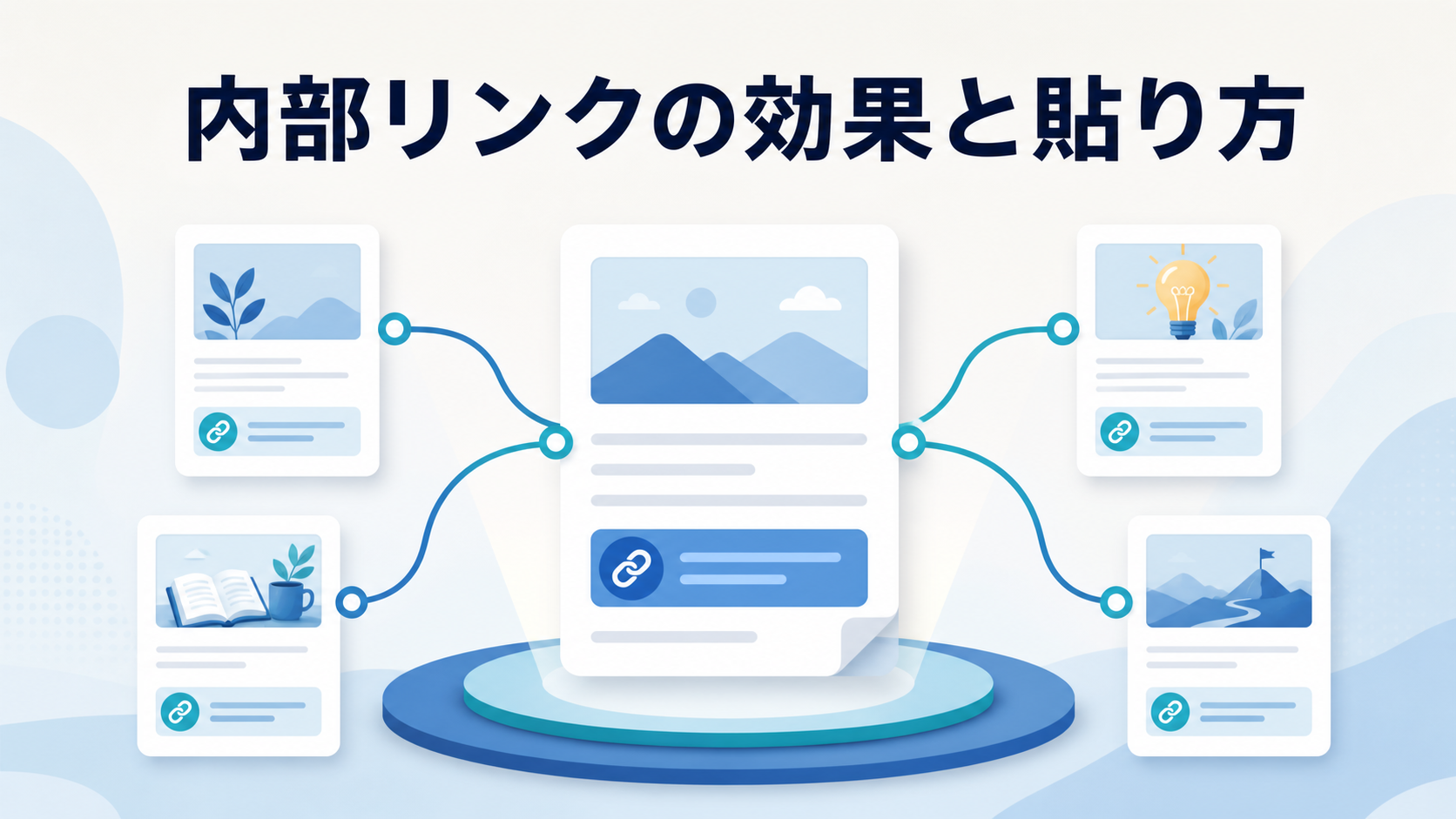
内部リンクとは、自分のサイト内にあるページから、同じサイト内の別ページへ移動できるようにするリンクです。ブログ記事から関連記事へ貼るリンクだけでなく、トップページからカテゴリーページへのリンク、メニュー、パンくずリスト、記事一覧、前後の記事へのリンクなども広い意味では内部リンクに含まれます。
たとえば、「SEOキーワードの選び方」という記事の中で、読者が検索意図についても知る必要がある場面に「検索意図の基本を解説した記事」へのリンクを置く形です。読者は一つの記事ですべてを理解しなくても、必要な説明へ移動できます。
内部リンクの役割は、単にページビューを増やすことではありません。読者が今の疑問を解決し、次の行動を選べるように情報をつなぐことが中心です。リンク先を開かなくても本文が成立し、さらに詳しく知りたい人だけが進める状態が自然です。
外部リンクとの違い
外部リンクは、自分のサイトから別のドメインのサイトへ移動するリンクです。公的機関や製品の公式情報、調査結果、引用元などを示すときに使います。内部リンクは自分のサイト内の情報をつなぎ、外部リンクはサイト外の根拠や補足情報へ案内するものと考えると分かりやすいでしょう。
どちらが優れているという関係ではありません。自分の記事で詳しく説明している内容なら内部リンク、一次情報を確認してもらう必要があるなら公式サイトへの外部リンクというように、目的で使い分けます。
アンカーテキストとはリンクになっている文字
アンカーテキストとは、読者が画面上でクリックまたはタップするリンク文字のことです。「こちら」「詳しくはここ」ではなく、「WordPressのバックアップが必要な理由」のように、移動先の内容が分かる言葉にすると親切です。
Googleのリンクに関する公式ガイドでも、アンカーテキストは説明的で簡潔にし、現在のページとリンク先の両方に関連する内容にすることが案内されています。リンク先のタイトルを毎回そのまま使う必要はありませんが、クリック後に何が読めるのかを予想できる表現にしましょう。
内部リンクが読者にもたらす効果
必要な補足情報へすぐ移動できる
一つの記事だけで、関連する基礎知識や手順をすべて説明しようとすると、本文が長くなり、中心テーマがぼやけます。すでに別の記事で詳しく説明している内容へ内部リンクを置けば、現在の記事は本題に集中できます。
たとえば、画像の最適化を説明する記事で「代替テキスト」の意味を一から詳しく書く代わりに、要点を短く説明したうえで、alt属性の解説記事へ案内できます。初めて知る人はリンク先へ進み、理解している人はそのまま読み続けられます。
自分の状況に合う次の行動を選びやすい
記事を読んだ後に何をすればよいか分からないと、読者は検索結果へ戻って別の情報を探します。本文の流れに合う内部リンクがあれば、同じサイト内で基礎知識、具体的な手順、トラブル対処などへ進めます。
ただし、すべての読者を同じページへ送る必要はありません。「初めて設定する人」「すでに公開済みで見直したい人」のように状況が分かれる場合は、それぞれに適したリンク先を示す方が役立ちます。
サイト内で情報を探しやすくなる
記事が少ないうちは一覧から探せても、数十本、数百本と増えると目的の記事を見つけにくくなります。関連記事同士がつながっていれば、読者はカテゴリー一覧へ戻らなくても、テーマを深掘りできます。
内部リンクは、記事を一冊の本のように順番どおり読ませる仕組みではありません。必要な場所で枝分かれできる案内板です。読者が現在地と移動先を理解できるように置くことが重要です。
内部リンクがSEOに関係する理由
検索エンジンがページを見つける手がかりになる
Googleはリンクを使って新しいページを見つけます。サイトマップを送信していても、サイト内のどこからもリンクされていないページは、読者にも検索エンジンにも見つけにくい状態です。
Googleの公式ガイドでは、重要なページにはサイト内の少なくとも一つの別ページからリンクするよう案内されています。新しい記事を公開したら、関連する既存記事からリンクできないか確認するとよいでしょう。
ただし、内部リンクを追加した直後に必ず検索順位が上がるわけではありません。リンクはページ発見や理解を助ける要素であり、記事そのものの有用性、検索意図との一致、サイト全体の品質なども関係します。
ページ同士の関係を伝えやすくなる
アンカーテキストとその前後の文章は、リンク先が何について書かれたページなのかを理解する手がかりになります。「詳しくはこちら」だけでは関係が曖昧ですが、「検索意図の調べ方を確認する」と書けば、リンク先の主題が明確です。
同じテーマの記事を適切につなぐことで、サイト内にどのような情報のまとまりがあるかも伝わりやすくなります。たとえば、キーワード、検索意図、記事構成、タイトル、リライトの記事を関連する場面でつなぐと、SEO記事の学習経路を作れます。
重要なページへ到達しやすい構造を作れる
Googleはサイトリンクに関する公式情報で、論理的なサイト構造を作り、重要なページへ関連ページからリンクすることを推奨しています。ここでいう重要なページは、必ずしも売り込みページだけではありません。読者の疑問にしっかり答える基礎記事、シリーズの起点となる案内記事、よく参照される解説記事も含まれます。
トップページから近ければ必ず高く評価される、リンクを多く集めれば必ず順位が上がる、と単純化しないことが大切です。読者が自然にたどれる情報構造を整えた結果として、重要なページへの経路が明確になる状態を目指します。
内部リンクを貼る前に整理したいこと
現在の記事の検索意図を確認する
最初に、現在の記事がどの疑問に答えるものかを一文で説明します。たとえば「内部リンクの意味と自然な貼り方を知りたい人向け」の記事なら、サーバー契約やテーマ比較へのリンクは本題から離れています。
記事の中心から離れたリンクを入れると、読者の注意が分散します。リンク先が同じ大きなカテゴリーに属していても、現在の段落の疑問を深めたり解決したりしないなら、無理に置く必要はありません。
リンク先の記事が本当に答えを持っているか確認する
タイトルが関連しているだけで判断せず、リンク先の本文を開いて確認します。古い情報のまま、説明が不足している、現在の記事と結論が矛盾している、別の検索意図へ変わっている場合は、先にリンク先を修正する方が安全です。
読者はアンカーテキストを信じて移動します。「具体的な設定手順」と書いてあるのに、リンク先が概念説明だけなら期待を裏切ります。リンク先で得られる内容を正確に表現しましょう。
同じ内容の記事が複数ないか確認する
似た記事が複数あると、どれへリンクすべきか迷います。これは内部リンクの問題というより、記事の役割分担が曖昧な状態です。それぞれの検索意図を分けられない場合は、統合やリライトを検討します。
たとえば、「内部リンクとは」と「内部リンクの基礎」がほぼ同じ内容なら、二本を並べて案内するより、一つの中心記事へ情報を集約した方が読者に分かりやすくなります。
自然な内部リンクの貼り方
読者が補足を必要とする直後に置く
内部リンクは、関連語が出た場所ならどこでもよいわけではありません。読者が「それは何だろう」「具体的な方法を知りたい」と感じる場所に置きます。
たとえば、「公開前にバックアップを取る」と書いた直後に、バックアップの必要性や方法を説明した記事へリンクします。段落の終わりにまとめて「関連記事」を並べる方法もありますが、本文中で疑問が生まれた瞬間に案内した方が、リンクの理由が伝わりやすくなります。
リンク先が分かるアンカーテキストにする
アンカーテキストは、短すぎず長すぎず、リンク先の内容が分かる言葉にします。文章全体をリンクにする必要はありません。
- 分かりにくい例:こちらを確認してください
- 分かりにくい例:詳しく見る
- 分かりやすい例:WordPressのバックアップが必要な理由
- 分かりやすい例:検索意図を調べる基本手順
同じリンク先へ毎回まったく同じ言葉を使わなければならないわけではありません。周囲の文章に自然になじませながら、主題が伝わる表現を選びます。
本文だけで意味が通るように書く
リンク先を読まなければ現在の記事を理解できない構成は、読者に負担をかけます。必要な結論や注意点は現在の記事にも短く書き、さらに詳しい説明や別の手順をリンク先に任せます。
「この設定は危険な場合があります。理由はこちら」のように重要な注意をリンク先へ丸投げせず、どのような危険があるかを本文で説明したうえで詳細へ案内してください。
記事の前半に無理やり集めない
SEOを意識して、導入文や最初の見出しに内部リンクを集中させる必要はありません。読者がまだ疑問を理解していない段階で多くの選択肢を示すと、本題に入る前に迷わせます。
リンクは必要な文脈ができた場所へ置きます。導入文では記事の結論と対象読者を伝え、関連知識が出てきた段階で案内する方が自然です。
記事末の関連記事は次の目的を示す
記事末に関連記事を置く場合は、単に同じカテゴリーの新着記事を並べるだけでなく、読了後の目的に合わせます。「次に記事構成を作りたい人」「公開済み記事を見直したい人」のように、どのような読者に役立つかを短く示すと選びやすくなります。
自動表示の関連記事と本文中のリンクは役割が異なります。自動表示は広く候補を示せますが、本文中のリンクは現在の文脈に合わせて編集者が意図を伝えられます。どちらか一方に統一する必要はありません。
内部リンクは何本入れればよいのか
すべての記事に共通する最適な本数はありません。記事の長さ、扱う範囲、読者の知識、関連ページの有無によって必要な数は変わります。
短い用語解説に多数のリンクを置けば、本文より案内の方が目立ちます。一方、複数の設定をまとめた長い記事では、各項目の詳しい手順へ複数のリンクが必要になることがあります。本数を先に決めるのではなく、次の質問で判断してください。
- この段落を読んだ人が追加で知りたい内容か
- リンク先は現在の記事より詳しく答えているか
- 移動先がアンカーテキストから予想できるか
- 同じリンクを何度も繰り返していないか
- リンクがなくても現在の記事の結論を理解できるか
これらを満たすリンクなら、必要な位置へ入れます。満たさないリンクは、目標本数に届かせるために追加しない方がよいでしょう。
WordPressで内部リンクを設定する方法
リンクにしたい文字を選ぶ
ブロックエディターで記事を開き、リンクにしたい文字を選択します。段落ブロックや見出しブロックなど、リンク機能に対応したブロックで使えます。
リンクボタンからサイト内の記事を探す
ツールバーのリンクボタンを押すか、WindowsではCtrlとK、MacではCommandとKを使います。WordPress公式のリンク操作ガイドでは、キーワード、ページタイトル、投稿タイトルを入力してサイト内コンテンツを検索できると案内されています。
候補から正しい記事を選び、適用します。似たタイトルがある場合は、公開済みか、リンク先のURLと内容が正しいかを確認してください。URLを直接貼る方法もありますが、入力ミスや古いURLを避けるため、サイト内検索で選べる場合は候補を確認する方法が分かりやすいでしょう。
公開前に実際のリンク先を確認する
プレビューでリンクを開き、目的のページへ移動するか確認します。WordPressはURLの形式を確認しても、リンク先のページが存在して正常に表示されることまでは保証しません。
誤った記事、下書き、削除済みページ、ログインが必要なページへつながっていないかを見ます。同じタブで開くか新しいタブで開くかも、サイトの方針に合わせて確認しましょう。一般的な内部リンクは同じタブで問題ありません。
内部リンクでよくある失敗
関係の薄い記事へ大量にリンクする
同じカテゴリーにあるという理由だけで大量にリンクすると、読者はどれが重要か判断できません。リンクが多いこと自体が直ちに問題なのではなく、文脈がなく選択肢だけが増えることが問題です。
現在の文章を読みながら自然に生まれる疑問へ答える記事を優先し、単なる記事一覧はカテゴリーや関連記事欄に任せます。
「こちら」だけをリンクにする
「こちら」や「ここ」をすべて禁止する必要はありませんが、リンク先の内容が文字だけでは分かりません。音声読み上げやリンク一覧で確認する人にとっても、説明的なアンカーテキストの方が理解しやすくなります。
「バックアップの基本はこちら」のように書く場合も、「バックアップの基本」までをリンクにすると移動先が明確です。
同じリンクを短い範囲で繰り返す
同じ見出しの中で同じページへ何度もリンクすると、文章が落ち着かず、読者は別の情報があると誤解するかもしれません。最も必要な一か所へ置き、再度案内するなら、十分に離れた別の文脈で必要性があるかを確認します。
存在しない記事への予告リンクを作る
後で公開する予定の記事へ、先にリンクを作ってはいけません。404ページや未公開ページへ案内すると、読者の信頼を損ねます。リンク先の記事が公開され、内容とURLを確認してから追加します。
リンク先を変更したまま放置する
記事の統合、URL変更、削除を行うと、既存の内部リンクが古くなることがあります。転送が設定されていても、サイト内リンクは可能な範囲で新しいURLへ更新した方が、余計な移動を減らせます。
URLを変える場合は、旧URLから新URLへの転送だけでなく、重要記事の本文、メニュー、関連記事、画像リンクなども見直します。
リンクのために不自然な文章を書く
狙っているキーワードをアンカーテキストへ詰め込み、同じ表現を繰り返すと読みにくくなります。まず自然な説明を書き、その中でリンク先を正確に表す短い言葉を選びます。
新しい記事を公開したときの内部リンク確認
新しい記事から既存記事へつなぐ
執筆中に出てくる用語や関連手順について、すでに詳しい記事があるか探します。カテゴリー名だけでなく、読者が使いそうな言葉や記事タイトルの一部でも検索します。
リンク先を決めたら、現在の記事と役割が重複していないか確認します。補足関係ならリンクし、ほぼ同じ疑問に答えているなら、記事を分ける必要があるかを見直します。
既存記事から新しい記事へつなぐ
新しい記事を公開しただけでは、既存記事からの経路がありません。新記事のテーマに近い既存記事を探し、読者の疑問が深まる場所からリンクします。
新記事へたくさんのリンクを集めることを目的にせず、関連性の高い記事を数本確認するところから始めれば十分です。サイトの規模が大きい場合は、検索機能、管理表、サイト内検索、Search Consoleなどを使って候補を探します。
孤立しているページがないか確認する
ほかのページからリンクされていない記事は、孤立ページと呼ばれることがあります。公開したばかりで一時的に孤立している場合もありますが、重要な記事が長期間そのままなら、関連する既存記事から案内できないか検討します。
ただし、規約、完了画面、限定用途のページなど、検索や回遊を目的としないページまで機械的につなぐ必要はありません。ページの役割を確認して判断します。
古い記事をリライトするときの見直し方
リンク切れと転送を確認する
本文中のリンクを実際に開き、正常に表示されるかを確認します。404エラーだけでなく、意図しないトップページへの転送、別の記事への誤った転送、ログイン画面への移動も見落とさないようにします。
新しく公開した関連記事を追加する
古い記事を書いた時点では存在しなかった詳しい記事が、その後に増えていることがあります。現在の読者に役立つものだけを選び、説明が不足している場所へ追加します。
古くなったリンク先を差し替える
以前は最適だったリンク先でも、更新が止まった、別の記事へ内容を統合した、対象機能が変わったなどの理由で役割が変わることがあります。リンク先の公開日だけで決めず、現在も内容が正しいかを確認します。
アンカーテキストと実際の内容を合わせる
リンク先をリライトして主題を変えた場合、元記事のアンカーテキストが合わなくなることがあります。リンク先の現在のタイトルと本文を確認し、読者の期待と一致する表現へ修正します。
内部リンクを管理しやすくする方法
記事ごとの役割を管理表に残す
記事タイトル、主軸キーワード、検索意図、対象読者、公開URLを管理しておくと、関連記事を探しやすくなります。タイトルだけでは似て見える記事も、「意味を知る記事」「設定する記事」「比較する記事」「トラブルを直す記事」と役割を分ければ、適切なリンク先を選びやすくなります。
中心記事と詳しい記事の関係を決める
広いテーマをまとめる中心記事と、個別の疑問を深掘りする記事を分ける方法があります。中心記事から詳しい記事へ案内し、詳しい記事から中心記事へ戻れるようにすると、読者は全体像と詳細を行き来できます。
最初から大規模な設計図を作る必要はありません。記事が増えたテーマから、どの記事を入口にし、どの記事で個別の疑問へ答えるかを整理します。
公開後の点検を運用に入れる
内部リンクは一度貼って終わりではありません。新記事公開時、既存記事のリライト時、URL変更時、記事統合時に見直します。毎回サイト全体を調べるのではなく、変更したテーマに近い記事から確認すると続けやすくなります。
内部リンクを考える具体例
用語解説から詳しい手順へ案内する場合
「WordPressのキャッシュとは何か」を説明する記事では、キャッシュの仕組み、種類、削除が必要な場面を中心に扱います。読者が実際に高速化を進める段階では、原因の切り分けやプラグイン設定など、より具体的な手順が必要になります。
この場合、仕組みを説明した直後に設定手順へ飛ばすより、「キャッシュだけが遅さの原因とは限らない」と説明した段落から、サイトが重い原因を切り分ける記事へ案内する方が自然です。読者は原因を確認してから、自分に必要な対策を選べます。
広いテーマの記事から個別記事へ案内する場合
「WordPressのセキュリティ対策」をまとめた記事では、更新、バックアップ、パスワード、ユーザー権限、二段階認証など多くの項目を扱います。すべてを一記事で操作手順まで説明すると、本題である全体像が見えにくくなります。
各項目では、なぜ必要かと最低限の注意点を示し、詳しい設定が必要な読者を個別記事へ案内します。中心記事は対策の抜けを確認する入口、個別記事は一つの疑問を解決する場所という役割分担です。この関係が明確なら、同じ説明を何度も繰り返さずに済みます。
手順記事から基礎解説へ戻す場合
具体的な操作手順の記事を読んでいる人が、前提となる用語を理解しているとは限りません。たとえば、サイトマップを送信する手順の記事で、HTMLサイトマップとXMLサイトマップを混同している読者もいます。
手順を中断させないように違いを一文で説明し、「二種類のサイトマップの違い」を解説した記事へリンクします。基礎を知っている人はそのまま進み、不安な人だけが確認できます。内部リンクは上位の記事から下位の記事へ一方向に貼るものではなく、読者の理解に合わせて行き来できるようにするものです。
似た記事へリンクしない方がよい場合
タイトルに共通する言葉があっても、読者の目的が離れている場合はリンクを見送ります。たとえば、URLスラッグの決め方を読んでいる人に、レンタルサーバーの料金比較を案内しても、現在の疑問を深めることにはつながりません。
また、現在の記事とリンク先がほぼ同じ結論と見出しを持つ場合も注意が必要です。リンクでつなぐ前に、片方を基礎、もう片方を手順や事例に分けられるかを確認します。分ける理由がなければ、統合した方が読者にとって迷いが少なくなります。
公開前に確認できる内部リンクのチェック項目
記事を公開または更新する前に、本文を読者の立場で読み直します。リンクの数を数えるだけでは、使いやすさは判断できません。次の点を一つずつ確認します。
- リンク先が現在の記事の内容と直接関係している
- リンクを置いた理由が前後の文章から分かる
- アンカーテキストから移動先の内容を予想できる
- リンク先が公開され、ログインせずに表示できる
- リンク先の記事が古い説明や誤った情報のままではない
- 同じ短い範囲に同じリンクを繰り返していない
- リンクを開かなくても現在の記事の要点を理解できる
- スマートフォンでもリンク同士が近すぎず押しやすい
- リンク先を変更した記事や削除した記事が残っていない
- 重要な新記事へ関連する既存記事からも経路がある
すべての記事で完璧なリンク構造を一度に作る必要はありません。新規公開時に関連する既存記事を確認し、リライト時にリンク切れと不足を直すだけでも、サイト内の経路は少しずつ整います。管理が負担にならない単位で続けることが重要です。
内部リンクについてよくある疑問
内部リンクは新しいタブで開くべきですか
一般的な内部リンクは同じタブで開いて問題ありません。新しいタブを強制すると、スマートフォンなどでタブが増え、戻る操作が分かりにくくなる場合があります。入力中の内容を失う可能性があるページなど、明確な理由があるときだけ検討します。
画像にも内部リンクを設定できますか
画像にもリンクを設定できます。ただし、画像だけでは移動先が伝わりにくい場合があります。画像リンクを使うなら、画像の内容とリンク先の関係を明確にし、代替テキストも画像の目的に合わせて設定します。重要な案内は、分かりやすいテキストリンクも併用すると安心です。
カテゴリーやタグへのリンクも内部リンクですか
同じサイト内のカテゴリーページやタグページへのリンクも内部リンクです。ただし、一覧ページが読者の目的に合うかを確認します。特定の疑問へ答えるなら、幅広い一覧よりも詳しい個別記事へ直接案内した方が役立つことがあります。
すべての記事を相互にリンクするべきですか
すべての記事を互いにつなぐ必要はありません。関係の薄いリンクが増えると、サイト構造がかえって分かりにくくなります。同じテーマでも検索意図が違う場合があるため、現在の文脈で役立つかを基準に選びます。
内部リンクを追加すれば検索順位は上がりますか
内部リンクの追加だけで順位向上を保証することはできません。適切な内部リンクは、ページ発見や内容理解、読者の移動を助けますが、検索順位は記事の内容、検索意図との一致、信頼性、技術的な状態など複数の要素に左右されます。順位だけを目的に大量追加するのではなく、読者にとって必要な経路を整えましょう。
内部リンクは読者の次の疑問を基準に整える
内部リンクは、同じサイト内の情報をつなぐ案内です。読者は必要な補足や次の手順へ進みやすくなり、検索エンジンもページを見つけ、関係を理解しやすくなります。
自然な内部リンクにするには、現在の記事の検索意図を確認し、リンク先の内容を実際に読み、説明的なアンカーテキストを使います。最適な本数を決めるのではなく、「この場所で読者に役立つか」を一つずつ判断してください。
新しい記事を公開したら、新記事から既存記事へリンクするだけでなく、関連する既存記事から新記事へも経路を作ります。リライトやURL変更の際には、リンク切れ、古いリンク先、アンカーテキストのずれを見直しましょう。小さな確認を運用に組み込むことが、読者にも検索エンジンにも分かりやすいサイト構造につながります。