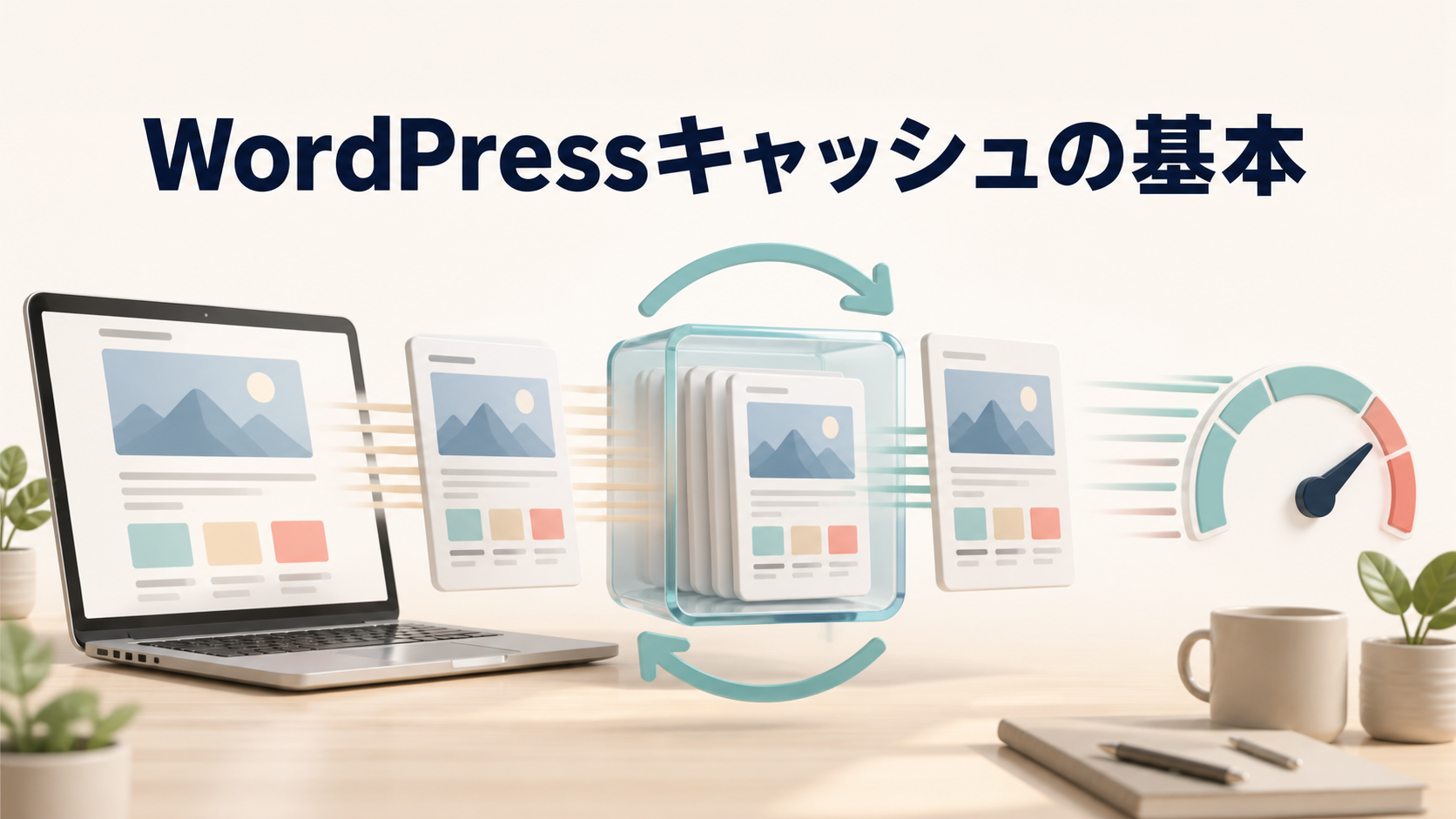
WordPressサイトの表示速度を調べていると、「キャッシュを有効にする」「キャッシュを削除する」という言葉をよく目にします。しかし、キャッシュが何を保存し、どのように表示を速くしているのかが分からないまま設定を変えると、更新内容が反映されなかったり、古いページが表示されたりして戸惑いがちです。
キャッシュは、以前に作成または取得したデータを再利用し、同じ処理を何度も繰り返さないための仕組みです。適切に利用すれば、閲覧者がページを開くまでの待ち時間とサーバーの負担を減らせます。一方、WordPressではブラウザ、プラグイン、レンタルサーバー、CDNなど複数の場所にキャッシュが存在するため、「どれを消せばよいか」を切り分ける視点も必要です。
この記事では、WordPress初心者に向けて、キャッシュの仕組み、主な種類、導入の考え方、削除が必要な場面、安全な確認方法を順番に解説します。特定のプラグインの設定手順ではなく、環境が変わっても使える基本的な判断基準を身につけることが目的です。
- WordPressのキャッシュとは
- キャッシュで表示が速くなる仕組み
- WordPressで使われる主なキャッシュの種類
- キャッシュとCookieの違い
- キャッシュを導入するメリット
- キャッシュで起こりやすい問題
- キャッシュを削除するのはどんなときか
- 「キャッシュを削除する」の意味を整理する
- 有効期限とキャッシュの更新
- 表示が更新されないときの安全な確認順
- キャッシュ機能を導入する前に確認したいこと
- 初心者が避けたいキャッシュ設定の進め方
- キャッシュ導入後に確認するページ
- キャッシュとほかの高速化施策の関係
- キャッシュプラグインを選ぶときの考え方
- キャッシュについてよくある疑問
- WordPressキャッシュの基本を安全に活用するために
- 参考資料
WordPressのキャッシュとは
キャッシュとは、表示や計算に使った結果を一時的に保存し、次回以降に再利用する仕組みです。たとえば、毎回一から料理を作る代わりに、よく使う下ごしらえ済みの材料を用意しておくイメージに近いでしょう。必要なものをすぐ取り出せるため、完成までの工程を短くできます。
WordPressの通常のページ表示では、アクセスを受けたサーバーがPHPを実行し、データベースから記事本文や設定を読み、テーマのテンプレートに組み合わせてHTMLを作ります。画像、CSS、JavaScriptなどのファイルもブラウザへ送られます。アクセスのたびにすべてを同じように処理すると、サーバーの仕事量が増えます。
そこで、一度作ったHTMLや取得済みのファイル、データベースから読み出した結果などを再利用します。再計算や再転送を減らせるため、応答が早くなりやすく、同時に多くの閲覧者が訪れたときの負荷も抑えやすくなります。
キャッシュで表示が速くなる仕組み
キャッシュがない状態では、閲覧者からリクエストが届くたびに、WordPress本体、テーマ、プラグインが動き、データベースへ問い合わせ、ページを組み立てます。この一連の処理にはわずかな時間しかかからない場合もありますが、ページが複雑、プラグインが多い、サーバーが混雑しているといった条件が重なると待ち時間が増えます。
ページキャッシュが有効なら、以前に完成したHTMLを保存しておき、条件が合う閲覧者にはそのHTMLを返せます。PHPやデータベースの処理を省けるため、サーバーが最初のデータを返すまでの時間を短縮しやすくなります。
ブラウザキャッシュの場合は、閲覧者の端末に画像やCSSなどを保存します。同じ人が別のページを開いたり再訪したりしたとき、変更されていないファイルを毎回ダウンロードせずに済みます。ページそのものだけでなく、構成する部品の再取得も減らす仕組みです。
ただし、キャッシュがあれば必ず速くなるとは限りません。すでにサーバー側で同等の機能が動いている場合、似た機能を重ねることで処理が複雑になることがあります。設定が適切でなければ、ログイン中の画面や買い物かごなど、利用者ごとに変わる内容まで保存してしまうおそれもあります。
WordPressで使われる主なキャッシュの種類
「キャッシュ」と一言でまとめられますが、保存する対象と保存場所によって役割が異なります。種類を区別できると、表示トラブルが起きたときに確認すべき場所が見えやすくなります。
ブラウザキャッシュ
ブラウザキャッシュは、画像、CSS、JavaScript、フォントなどを閲覧者のパソコンやスマートフォンに保存する仕組みです。WebサーバーはCache-ControlなどのHTTPヘッダーを通じて、ファイルをどの程度再利用できるかをブラウザへ伝えます。
再訪時の通信量を減らしやすい一方、サイト運営者がCSSや画像を差し替えても、自分のブラウザに古いファイルが残っていると更新前の見た目が表示されることがあります。別の端末やシークレットウィンドウでは正しく表示されるのに、自分の通常画面だけ古い場合は、ブラウザ側を疑う材料になります。
ページキャッシュ
ページキャッシュは、WordPressが生成した完成後のHTMLを保存する仕組みです。一般的な記事や固定ページのように、多くの閲覧者へ同じ内容を返すページで効果を得やすい方法です。キャッシュプラグインやレンタルサーバーの高速化機能、CDNなどが担当します。
記事を更新したときは、古いHTMLを破棄して新しい内容を作り直す必要があります。多くの仕組みは投稿更新時に自動で関連キャッシュを削除しますが、連携条件によっては古い内容が残ることもあります。
オブジェクトキャッシュ
オブジェクトキャッシュは、データベースから取得した値や計算結果など、再取得に負担がかかるデータを再利用する仕組みです。WordPressにはオブジェクトキャッシュの仕組みがありますが、標準状態では基本的にリクエストをまたいで永続保存されません。RedisやMemcachedなどの利用環境と対応機能を組み合わせると、複数のページ表示にわたって再利用できる永続オブジェクトキャッシュを構成できます。
これはページキャッシュと同じではありません。ページキャッシュが完成したHTMLを再利用するのに対し、オブジェクトキャッシュはページを作る途中で使うデータを再利用します。会員サイトや動的なページが多い環境でも役立つ可能性がありますが、サーバー側の対応と適切な管理が必要です。
サーバーキャッシュ
サーバーキャッシュは、Webサーバーやレンタルサーバーの基盤でページなどを保存する仕組みの総称として使われます。管理画面に「高速化」「Webキャッシュ」「サーバーキャッシュ」などの名称で用意されていることがあります。
WordPressのプラグインより手前で応答を返せる構成では高い効果を期待できます。一方、設定や削除の場所はホスティング会社によって異なります。プラグインのキャッシュを消しただけではサーバー側の古いデータが残る場合があるため、自分の契約環境の機能を把握することが重要です。
CDNキャッシュ
CDNは、複数地域の配信拠点を利用し、画像やCSS、場合によってはHTMLを閲覧者に近い場所から届ける仕組みです。CDN側にもキャッシュが作られるため、WordPress本体のサーバーの負担を減らし、遠い地域からのアクセスを速くできる可能性があります。
CDNを使っている場合、WordPressとサーバーのキャッシュを削除しても、配信拠点に古いファイルが残ることがあります。更新確認ではCDNのキャッシュ状態も含めて考えます。
OPcache
OPcacheは、PHPコードを実行する際の中間結果をメモリに保持し、毎回同じ解析やコンパイルを繰り返す負担を減らす仕組みです。通常はサーバー管理側の領域で、記事更新のたびに運営者が削除するものではありません。ページキャッシュと名前が似ていても、保存対象と管理方法が異なります。
キャッシュとCookieの違い
キャッシュとCookieは、どちらもブラウザに情報を保存することがありますが、目的が異なります。キャッシュは主に表示に使うファイルを再利用し、通信や処理を減らすためのものです。Cookieはログイン状態、選択内容、識別情報などをサーバーとやり取りするために使われます。
表示が古いときにCookieまで消す必要があるとは限りません。Cookieを削除するとログアウトしたり、保存していた設定が失われたりする場合があります。最初は再読み込み、キャッシュを無視した再読み込み、シークレットウィンドウなど、影響の小さい確認から始めるのが安全です。
キャッシュを導入するメリット
閲覧者の待ち時間を減らしやすい
必要な処理や転送を省けるため、ページが表示されるまでの時間を短くしやすくなります。特に同じ記事へ多くのアクセスが集まるサイトや、画像など共通ファイルを多く使うサイトでは効果が表れやすい傾向があります。
サーバーの負担を抑えやすい
PHPの実行やデータベースへの問い合わせを減らせれば、CPUやデータベースの負担を抑えられます。アクセスが一時的に増えたときも、キャッシュなしで毎回ページを生成する場合より処理の集中を避けやすくなります。
通信量を減らしやすい
ブラウザやCDNが変更されていないファイルを再利用すると、元のサーバーから同じデータを繰り返し送る量を減らせます。閲覧者にとっても、モバイル回線などで不要な再ダウンロードを避ける助けになります。
速度改善の土台になる
WordPress公式のパフォーマンス資料でも、キャッシュは重要な改善策として説明されています。ただし、キャッシュは遅さの原因そのものを必ず解消するものではありません。巨大な画像、重いプラグイン、遅い外部スクリプトなどは別途見直す必要があります。
キャッシュで起こりやすい問題
更新した内容が反映されない
最もよくあるのは、記事本文やデザインを変更したのに古い状態が表示される問題です。WordPress内のページキャッシュ、サーバー、CDN、ブラウザのいずれかが以前のデータを返している可能性があります。
管理者と一般閲覧者で表示が違う
ログイン中の管理者にはキャッシュを使わず、ログアウト中の閲覧者にはキャッシュを返す設定が一般的です。そのため、管理画面から確認すると新しい表示なのに、一般ユーザーには古い内容が見えることがあります。確認時はログアウト状態も試します。
フォームや買い物かごの内容が正しく変わらない
問い合わせフォームの完了画面、会員ページ、ECサイトの買い物かごや決済画面などは、訪問者や操作によって内容が変わります。こうしたページを一律にページキャッシュすると、古い状態や他の条件で作られた表示を返す危険があります。動的ページは除外設定が必要になる場合があります。
複数のキャッシュ機能が競合する
レンタルサーバーのキャッシュ、CDN、複数の高速化プラグインを同時に使うと、どこに古いデータが残っているか分かりにくくなります。HTML圧縮、CSS結合、遅延読み込みなど、キャッシュ以外の高速化機能も重複すると表示崩れの原因になり得ます。
キャッシュを削除するのはどんなときか
キャッシュは頻繁に削除すればよいものではありません。削除直後は保存済みデータがなくなり、次のアクセスでページを作り直すため、一時的に処理が増えることがあります。必要な場面を見極めます。
- 記事や固定ページを更新したのに公開側へ反映されないとき
- テーマやCSSを変更したのに古いデザインが表示されるとき
- プラグインの更新後に表示や動作が不自然なとき
- 画像を同じファイル名で差し替えたのに古い画像が出るとき
- キャッシュ設定やCDN設定を変更した後の確認時
- 運営環境の切り替え後に以前のページが残っているとき
反対に、表示が正常で更新も反映されているなら、日常的に全キャッシュを消し続ける必要はありません。自動更新や有効期限の仕組みに任せる方が、キャッシュの利点を保てます。
「キャッシュを削除する」の意味を整理する
管理画面で「キャッシュを削除」「パージ」「クリア」と表示されている操作は、多くの場合、保存済みの結果を無効にして、次のアクセスで作り直せる状態にすることを意味します。元の記事を削除する操作ではありません。ただし、製品ごとに対象範囲が異なるため、ボタン名だけで判断せず説明を確認します。
「全キャッシュを削除」はサイト全体の保存結果を破棄する操作です。「このページのキャッシュを削除」は対象URLだけを更新します。「期限切れキャッシュを削除」は有効期限を過ぎたものを整理します。サイト全体を変更した場合を除き、対象を限定できる方がサーバーへの影響を抑えやすくなります。
「キャッシュを無効化」は、削除とは別です。削除後も機能が有効なら、新しいキャッシュが再び作られます。無効化すると、以後キャッシュを作らなくなります。原因調査で一時停止する場合は、作業後に元の有効・無効状態へ戻したかも確認してください。
有効期限とキャッシュの更新
キャッシュには、有効期限を設定できるものがあります。有効期限が切れると保存結果を使わず、新しい内容を取得または生成します。期限を短くすれば更新は反映されやすくなりますが、作り直す回数が増えます。長くすれば再利用の効果は高まりやすい一方、適切な自動削除が働かないと古い内容が残る時間も長くなります。
適切な期限は、コンテンツの性質によって異なります。ロゴや長期間変わらない画像は比較的長く再利用しやすく、更新頻度が高い一覧や期間限定情報は慎重な設計が必要です。すべてのファイルとページに同じ期限を設定するのではなく、更新頻度と重要度を基準に考えます。
URLにバージョン情報を付け、ファイルを更新したときに新しいURLとして扱わせる方法もあります。WordPressやテーマ、プラグインがCSSやJavaScriptのURLへバージョンを付けることがあります。画像を同じファイル名で上書きすると古いキャッシュが残りやすいため、必要に応じて新しいファイル名を使う方法も有効です。
表示が更新されないときの安全な確認順
変更内容が保存・公開されているか確認する
まずWordPressの編集画面で、更新ボタンを押したか、下書きのままではないか、編集したページが正しいかを確認します。キャッシュ以外の単純な原因を先に除外します。
別の閲覧条件で確認する
シークレットウィンドウ、別のブラウザ、スマートフォンなどで対象URLを開きます。別環境では新しい表示になるなら、普段使うブラウザのキャッシュが原因である可能性が高まります。ただし、CDNやページキャッシュも端末やCookie条件によって挙動が変わるため、これだけで断定はしません。
ブラウザで強制再読み込みする
キャッシュを無視する再読み込みを試します。操作方法はブラウザやOSによって異なります。重要なのは、いきなり全履歴やCookieを削除するのではなく、対象ページへの影響が小さい方法から試すことです。
WordPressのページキャッシュを削除する
キャッシュプラグインを利用しているなら、管理画面にあるキャッシュ削除機能を使います。「全削除」と「対象ページだけ削除」が選べる場合は、変更箇所が限定されているなら対象範囲だけを優先します。
レンタルサーバーとCDNを確認する
WordPress側で直らなければ、サーバーの高速化機能やCDNの管理画面を確認します。どの機能が有効か分からない場合は、契約中のサーバーの公式マニュアルを調べます。一度に複数設定を変えると原因を特定できないため、変更と確認を一段階ずつ行います。
URLやDNSなど別の原因を疑う
すべてのキャッシュを確認しても変わらない場合、別のURLを見ている、リダイレクト先が異なる、DNSが別サーバーを指している、テーマ側のテンプレートが変更されていない、といった別原因も考えます。キャッシュ削除を繰り返すだけで解決しないときは視点を切り替えます。
キャッシュ機能を導入する前に確認したいこと
レンタルサーバーの標準機能
最初に、契約中のレンタルサーバーがページキャッシュやサーバーキャッシュ、CDNを提供しているか確認します。すでに高速化機能が有効なら、同じ役割のプラグインを追加する必要がない場合があります。
サイトに動的ページがあるか
一般的なブログ記事中心なのか、会員機能、予約、フォーム、EC、掲示板などがあるのかを整理します。閲覧者ごとに変わるページはキャッシュ除外が必要です。サイトの機能が複雑なら、提供元の推奨設定や専門家の確認を利用します。
バックアップと戻し方
キャッシュだけを有効にする設定でも、同時にCSS・JavaScriptの結合や遅延実行などを変更すると表示が崩れる可能性があります。設定変更前にバックアップを取り、元の設定を記録します。問題が出たときに、キャッシュ削除だけでなく機能を停止して戻せるようにします。
変更前の速度と表示
導入前の状態を測定し、主要ページの見た目と機能を確認します。変更後の数値だけを見ても、実際に改善したか判断できません。同じURLを近い条件で複数回測り、平均的な傾向を見ることが大切です。
更新担当者と運用ルール
複数人でサイトを管理している場合は、記事公開後にどのキャッシュが自動削除されるか、反映されないときに誰がどこを確認するかを共有します。担当者ごとに別の設定を変更すると、問題の再現や切り分けが難しくなります。
最低限、「通常は手動削除しない」「反映されないときの確認順」「全削除を使う条件」「設定変更前に記録する項目」を決めておくと安心です。管理画面のボタン位置や契約サーバーの公式マニュアルへのリンクを社内メモに残してもよいでしょう。ただし、ログイン情報や機密情報を通常の共有文書へ書かないようにします。
初心者が避けたいキャッシュ設定の進め方
複数の高速化プラグインを一度に追加する
それぞれがページキャッシュやファイル最適化を行うと、設定が重複しやすくなります。どの機能が表示崩れを起こしたか追えなくなるため、主な役割を担当する仕組みを一つ決め、必要な不足だけを補います。
推奨設定を確認せず全機能を有効にする
設定画面に項目があるからといって、すべて有効にするのが最適とは限りません。CSSやJavaScriptの結合・遅延、データベース最適化、画像処理はページキャッシュとは異なる機能です。サイトの構成や外部サービスとの相性を確認し、目的を説明できる項目だけを変更します。
表示確認を管理者画面だけで済ませる
管理者はキャッシュ対象外になっていることが多いため、ログイン中だけの確認では一般閲覧者の問題を見落とします。公開側のURLをログアウト状態で開き、フォームやカートなども実際の利用順で確認します。
問題が起きたときにサーバーのファイルを直接消す
キャッシュ用と思って別のフォルダを削除すると、サイトの復旧が必要になる危険があります。公式の管理画面やプラグインの削除機能を優先し、サーバーファイルを操作する必要がある場合は対象と復元方法を確認できる人へ依頼します。
キャッシュ導入後に確認するページ
トップページと記事ページだけでなく、サイトの役割に応じて次のようなページを確認します。
- トップページ、代表的な記事、固定ページ
- カテゴリーや検索結果などの一覧ページ
- 問い合わせフォームの入力・確認・完了
- ログイン、ログアウト、会員専用ページ
- ECのカート、購入手続き、マイページ
- スマートフォン表示とパソコン表示
確認は管理者としてログインした状態だけで終えません。一般閲覧者としての表示、異なるブラウザ、必要に応じて別端末でも試します。速度が上がっても重要な機能が動かなければ改善とはいえません。
キャッシュとほかの高速化施策の関係
キャッシュは高速化の重要な要素ですが、万能ではありません。画像の容量が大きければ、キャッシュがあっても初回表示ではダウンロードに時間がかかります。重いJavaScriptや外部広告が多ければ、HTMLがすぐ届いても操作可能になるまで待たされることがあります。
サーバーの性能、PHPやデータベース、テーマ、プラグイン、画像、外部サービス、通信経路など、表示速度には複数の要因があります。キャッシュは同じ作業を減らす施策であり、不要な作業や重すぎるデータそのものをすべてなくす施策ではありません。
改善するときは、測定結果や実際の操作感からボトルネックを探し、画像最適化、不要な機能の整理、サーバー環境の見直しなどと組み合わせます。点数を最大にすることより、閲覧者が問題なく速く使える状態を目指します。
キャッシュプラグインを選ぶときの考え方
特定製品の機能数だけで選ばず、自分のサーバーとサイトに合うかを重視します。サーバー会社が推奨または非推奨としているプラグインがある場合は、その案内を優先します。
- 利用中のサーバーやCDNとの互換性が明記されているか
- ページ単位やURLパターンで除外できるか
- ログインユーザーをキャッシュ対象外にできるか
- 投稿更新時に関連キャッシュを自動削除できるか
- 設定を戻しやすく、削除方法が分かりやすいか
- 更新が継続し、公式説明やサポート情報があるか
多機能なプラグインでは、キャッシュ以外にHTML圧縮、CSS・JavaScript最適化、画像遅延読み込み、CDN連携などを含むことがあります。初回からすべてを有効にせず、ページキャッシュなど目的が明確な機能から一つずつ試すと問題を切り分けやすくなります。
キャッシュについてよくある疑問
キャッシュを消すと記事や画像も消えますか
通常、正規のキャッシュ削除機能で消えるのは再生成できる一時データであり、投稿本文やメディアライブラリの元画像ではありません。ただし、手動でサーバー上のフォルダを削除する場合は対象を間違える危険があります。初心者は管理画面やサーバー公式の削除機能を使い、ファイル操作を自己判断で行わない方が安全です。
キャッシュは毎日削除した方がよいですか
正常に更新されているなら、毎日全削除する必要はありません。頻繁な全削除は、キャッシュを温め直す処理を増やします。記事更新など必要なタイミングで自動的に関連データが無効化される設定を基本にします。
プラグインを入れるだけで速くなりますか
環境によって結果は異なります。すでにサーバーキャッシュが有効なら効果が小さい場合や、設定重複で問題が起こる場合があります。導入前後を同じ条件で測り、主要機能を操作して判断します。
キャッシュを削除しても直らないのはなぜですか
別の層にキャッシュが残っているか、原因がキャッシュ以外にある可能性があります。ブラウザ、WordPress、サーバー、CDNの順に確認し、それでも直らなければURL、テーマ、プラグイン、DNSなどを切り分けます。
管理画面もキャッシュした方がよいですか
管理画面はユーザーや操作によって内容が変わるため、一般向けページと同じページキャッシュの対象にしないのが通常です。ログインページ、管理画面、プレビュー、カートなどは除外ルールを確認します。
WordPressキャッシュの基本を安全に活用するために
WordPressのキャッシュは、一度作ったページや取得したデータ、配信したファイルを再利用し、同じ処理を減らす仕組みです。ブラウザキャッシュ、ページキャッシュ、オブジェクトキャッシュ、サーバーキャッシュ、CDNキャッシュでは保存場所も役割も異なります。
初心者が最初に覚えたいのは、キャッシュを「速くする魔法」ではなく、「再利用できる結果を一時保存する仕組み」と捉えることです。表示が古いときは、変更の保存を確認したうえで、ブラウザからWordPress、サーバー、CDNへと影響の小さい順に切り分けます。
導入時は、契約サーバーの標準機能と重複しないか、動的ページを除外できるか、設定を戻せるかを確認してください。一つずつ有効にし、ログアウト状態を含む主要ページをテストすれば、トラブルを避けながらキャッシュの利点を活用しやすくなります。